
Workspace e time
Workspace e membros
Workspaces, papéis de Dono, Admin e Membro e convites por e-mail ou link.
O workspace é onde o seu trabalho vive: empresas, projetos, tarefas, pessoas, times, objetivos e conexões. Você pode ter vários (um por empresa, um pessoal…) e, no plano Times, trabalhar com outras pessoas no mesmo workspace. A tela fica em Configurações → Workspace & membros.
Papéis#
| Papel | O que pode |
|---|---|
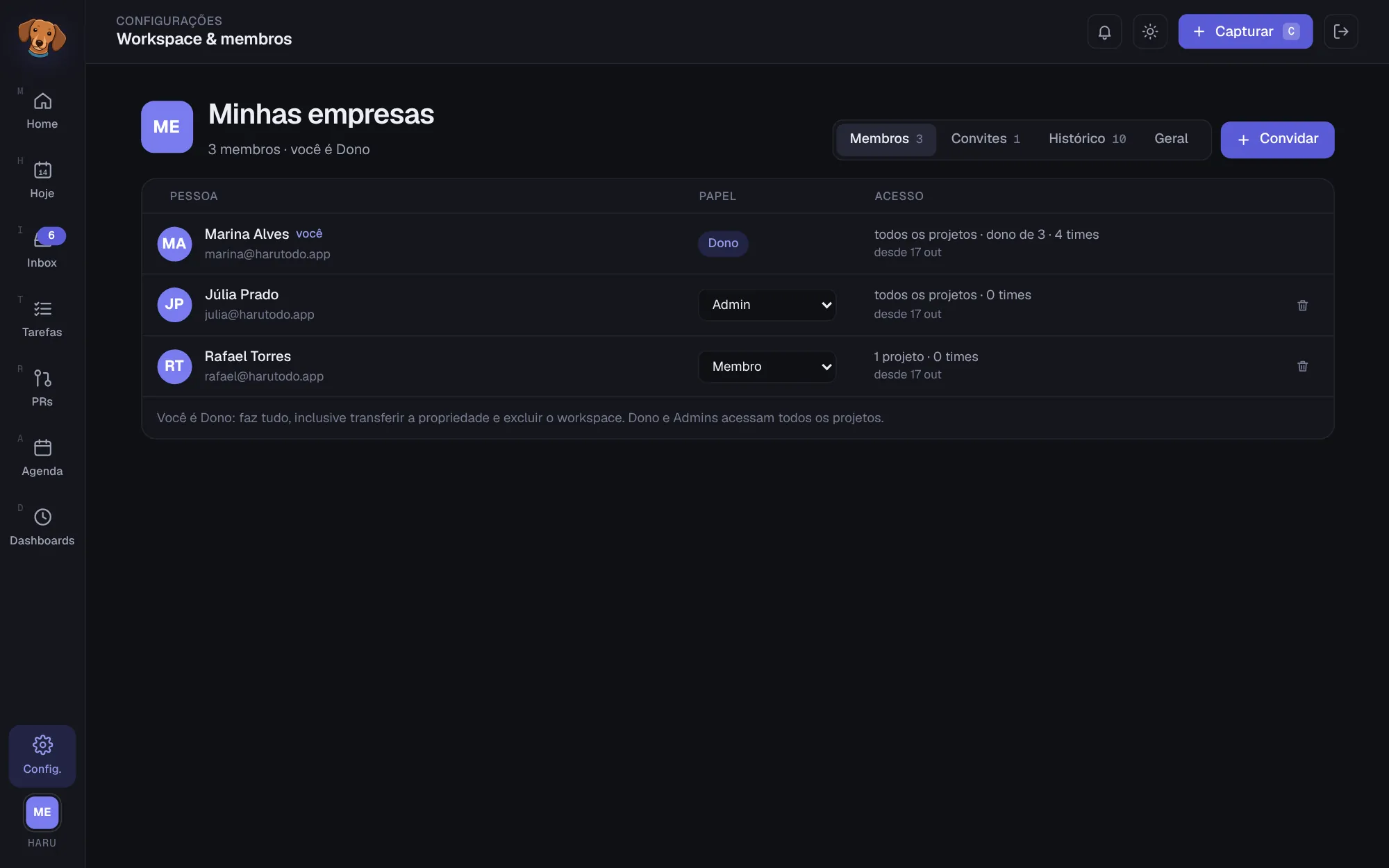
| Dono | Faz tudo, inclusive transferir a propriedade e excluir o workspace. Há um Dono por workspace. |
| Admin | Gerencia membros e convites, cria projetos e times e acessa todos os projetos. Só o Dono transfere a propriedade. |
| Membro | Vê os projetos públicos e trabalha nos projetos em que recebeu acesso (Ver, Editar ou Gerenciar). Veja acesso por projeto. |
Regras que valem sempre:
- Renomear o workspace e mudar a cor: Dono ou Admin.
- Mudar o papel de alguém (Admin ↔ Membro): Dono ou Admin, nunca o próprio papel nem o do Dono.
- Remover alguém: Dono ou Admin, nunca a si mesmo nem o Dono.
- Criar, editar e excluir projetos e times: Dono ou Admin.
- Editar o cargo de uma pessoa: Dono, Admin ou a própria pessoa.
As abas#
Membros#
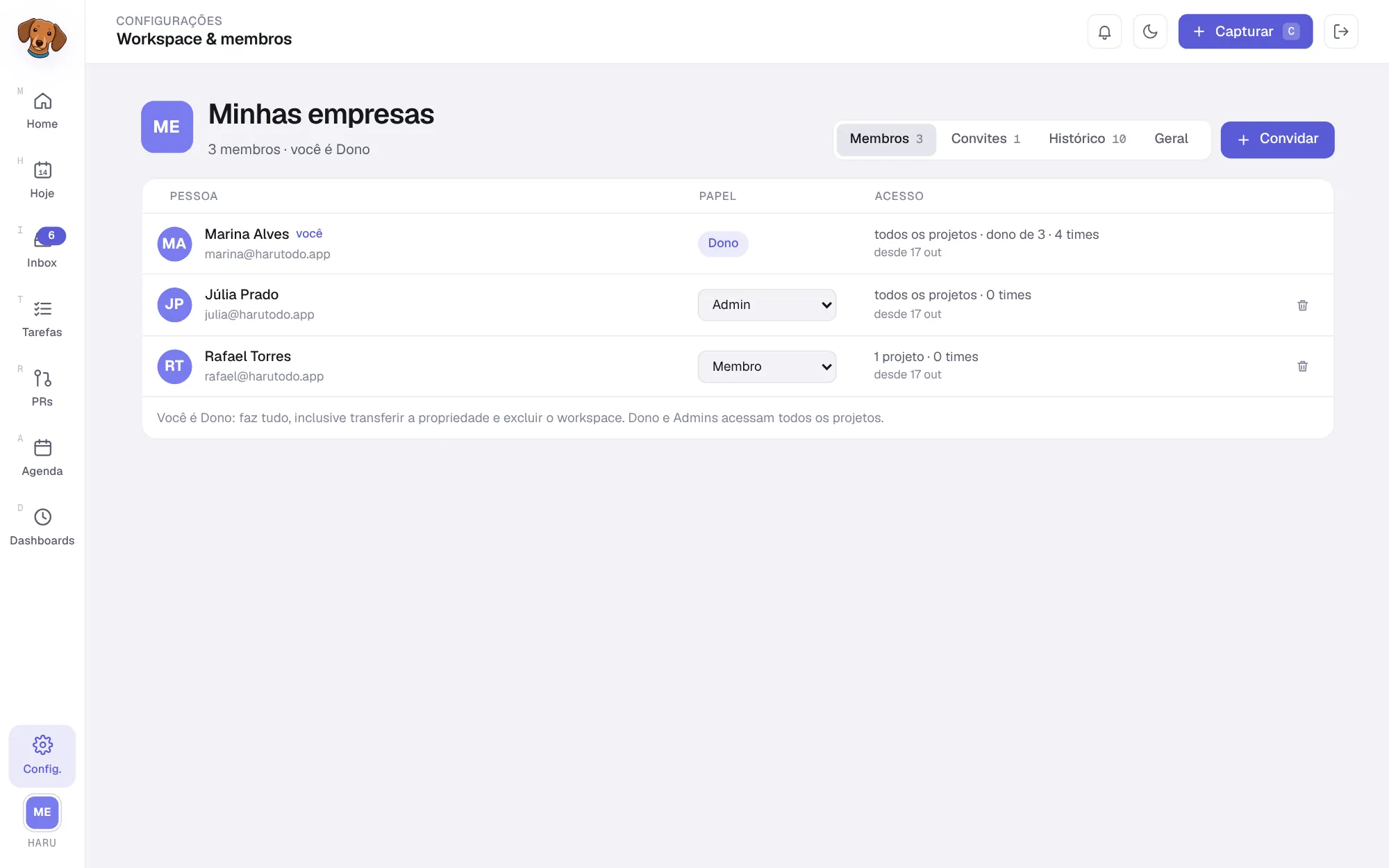
Cada pessoa com o papel (um seletor, para quem pode mudar), o acesso ("todos os projetos" ou "N projetos · dono de N · N times") e desde quando participa. O botão de lixeira remove a pessoa do workspace.
Convites#
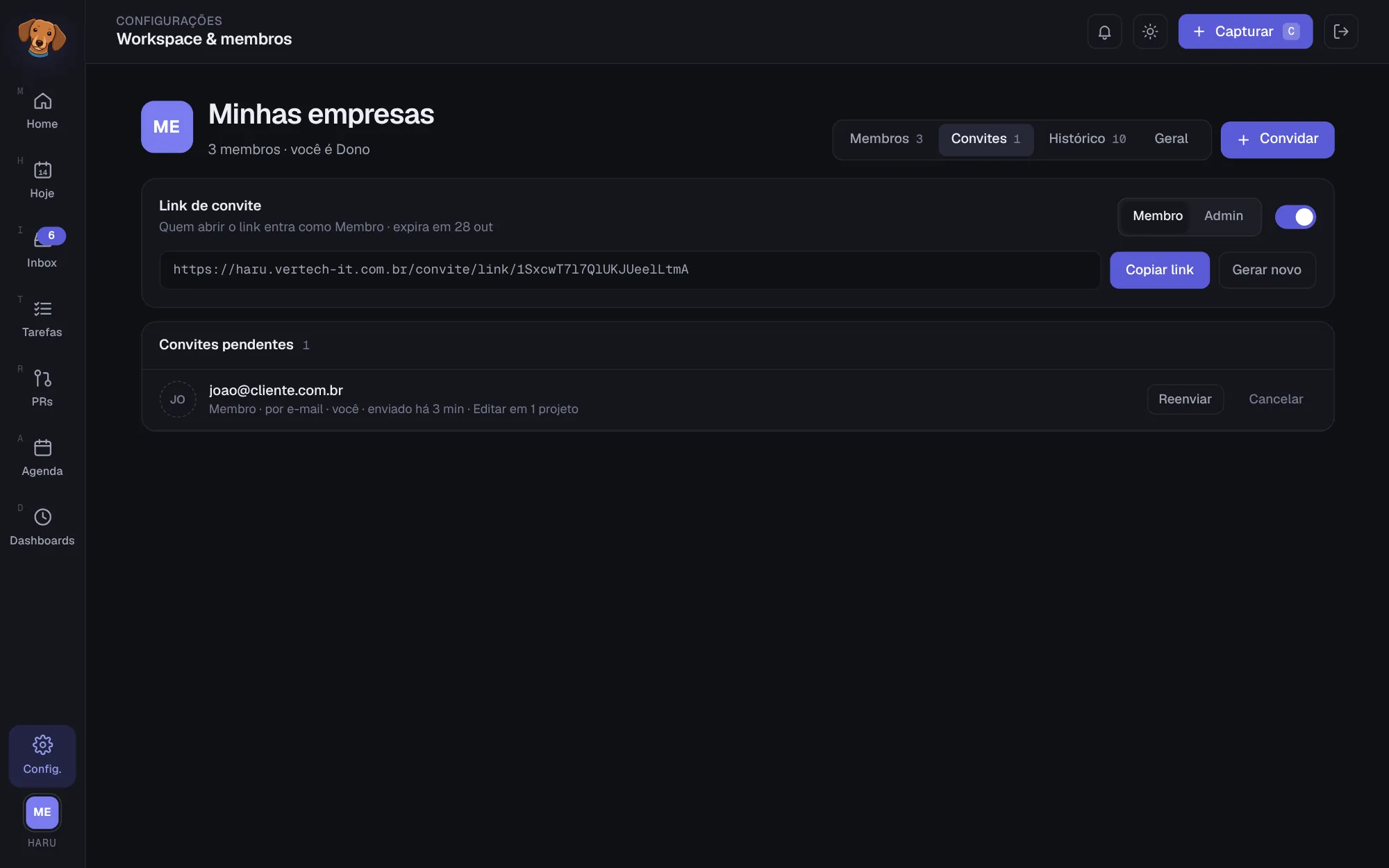
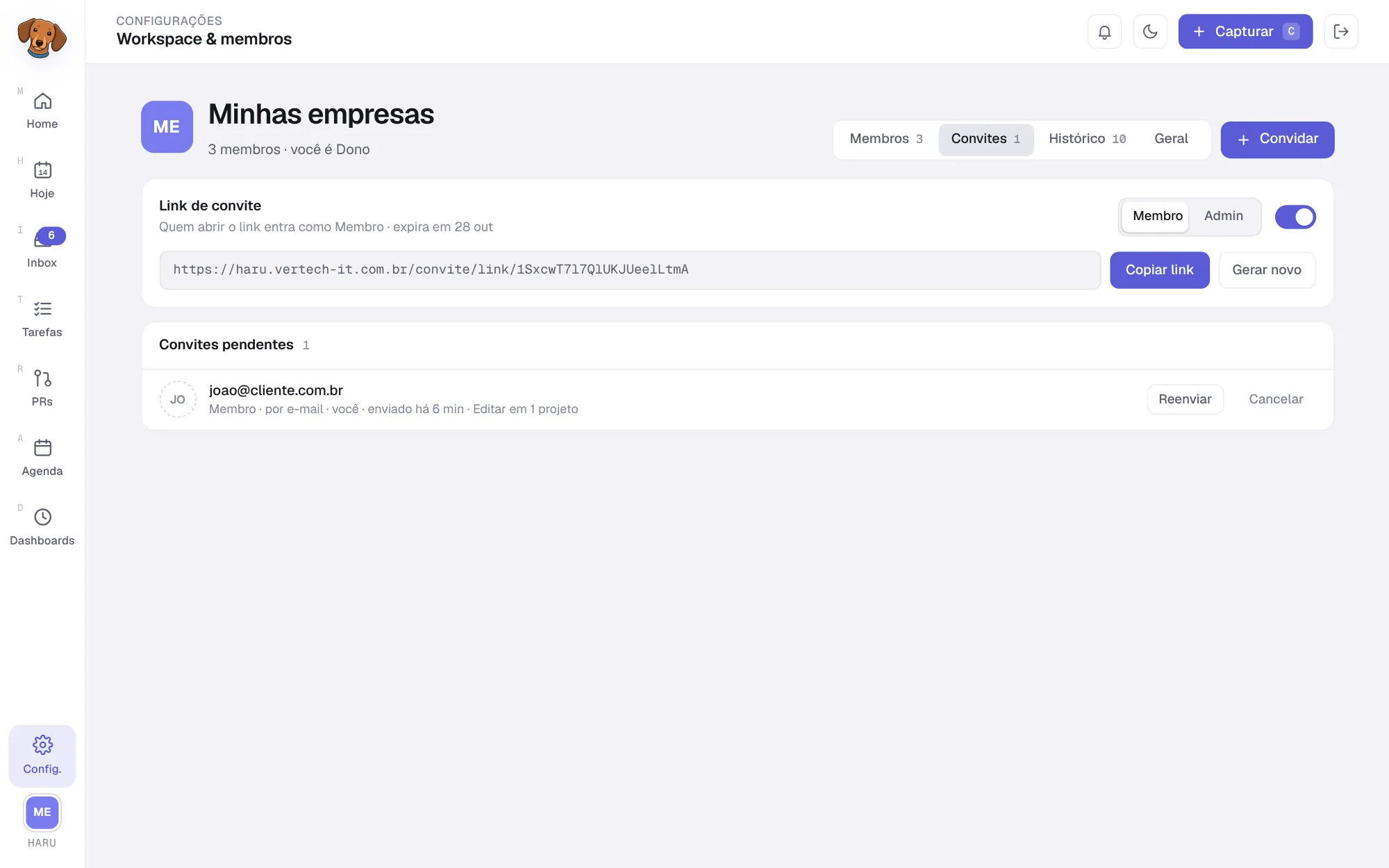
Só para Dono e Admin. Tem o link de convite e a lista de Convites pendentes. Veja Convidar pessoas.
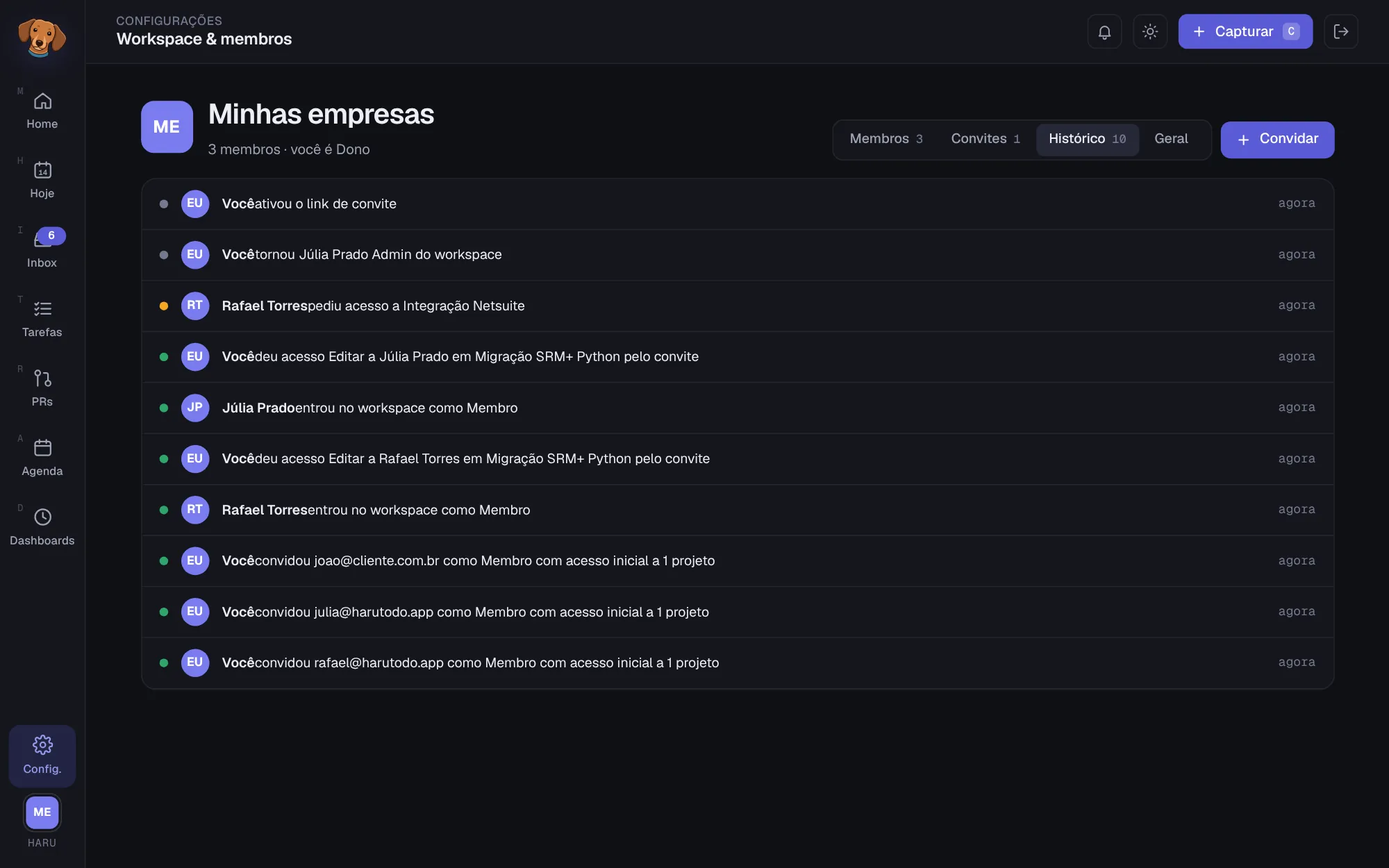
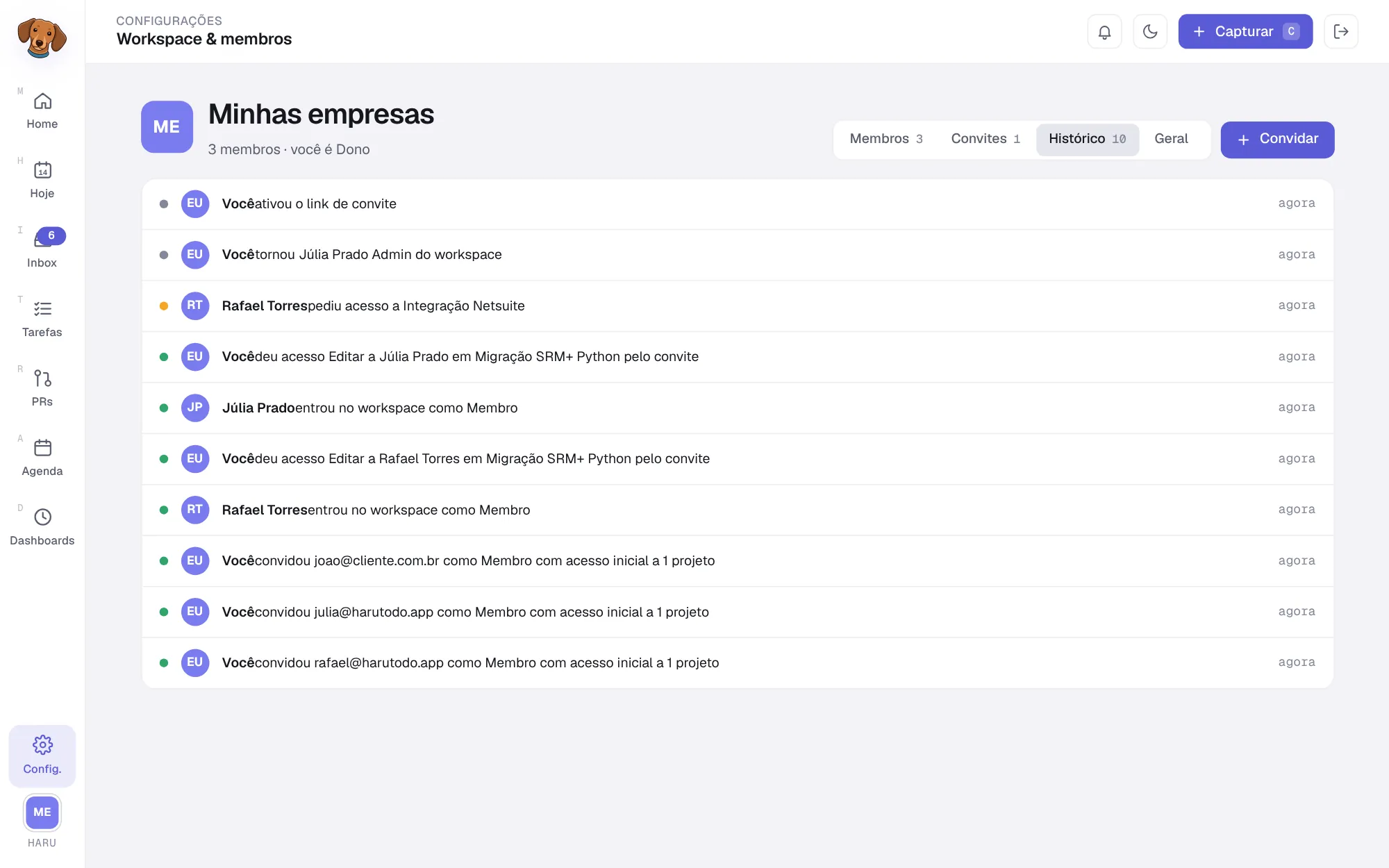
Histórico#
Só para Dono e Admin: as últimas 80 mudanças de acesso, com quem fez e quando. Entram convites (enviados, reenviados, cancelados, aceitos, "pelo link"), mudanças no link, papéis, remoções e saídas, acesso a projetos (dado, mudado, removido), pedidos (feitos, aprovados, recusados), visibilidade e transferências de projeto e de workspace.
Geral#
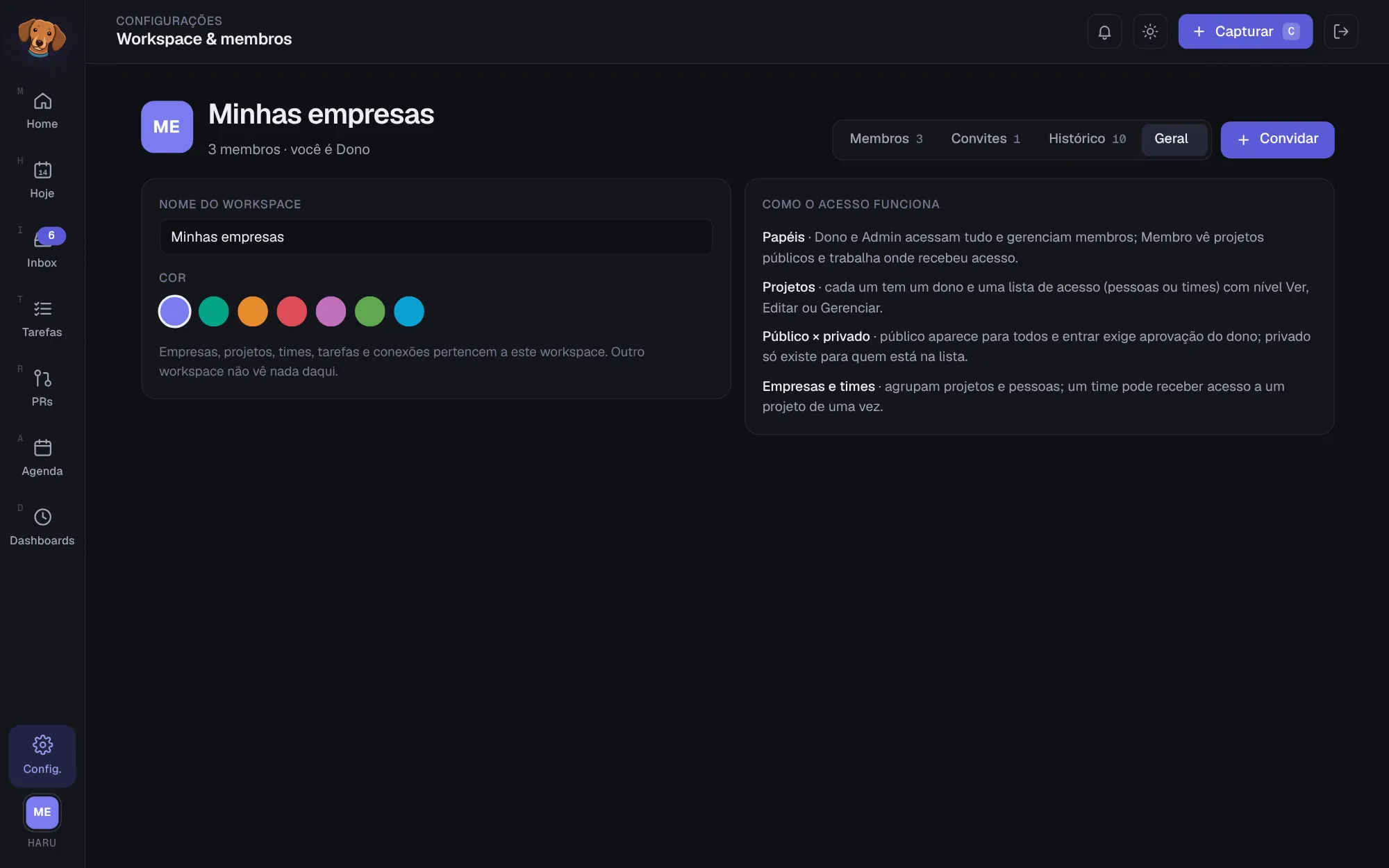
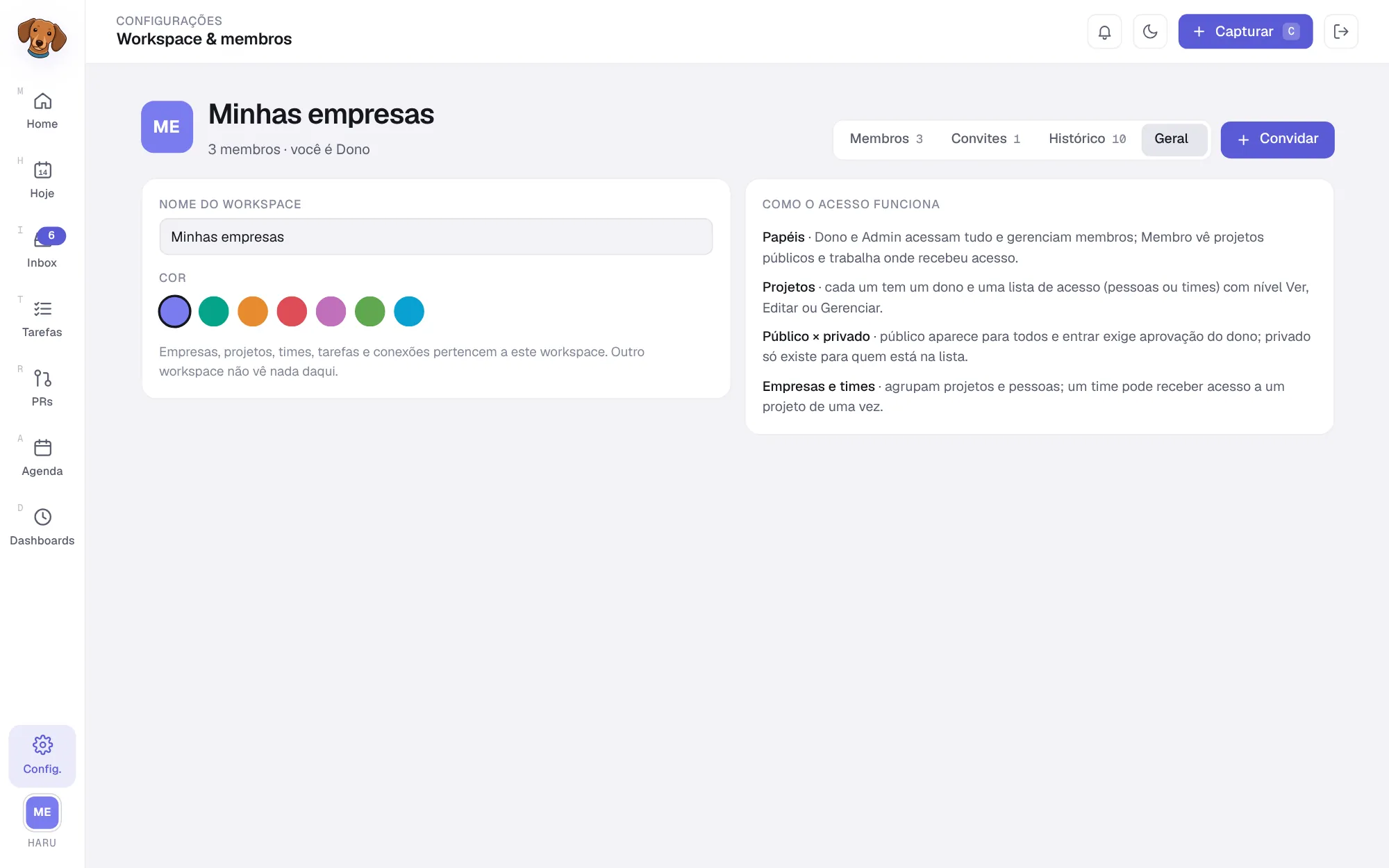
O nome que aparece no menu de Configurações e nos convites.
A cor do ícone do workspace.
Ao lado, um resumo de como o acesso funciona. Embaixo, a zona de perigo (só com mais de um workspace): Excluir workspace, para o Dono, ou Sair do workspace, para os demais.
Convidar pessoas TIMES#
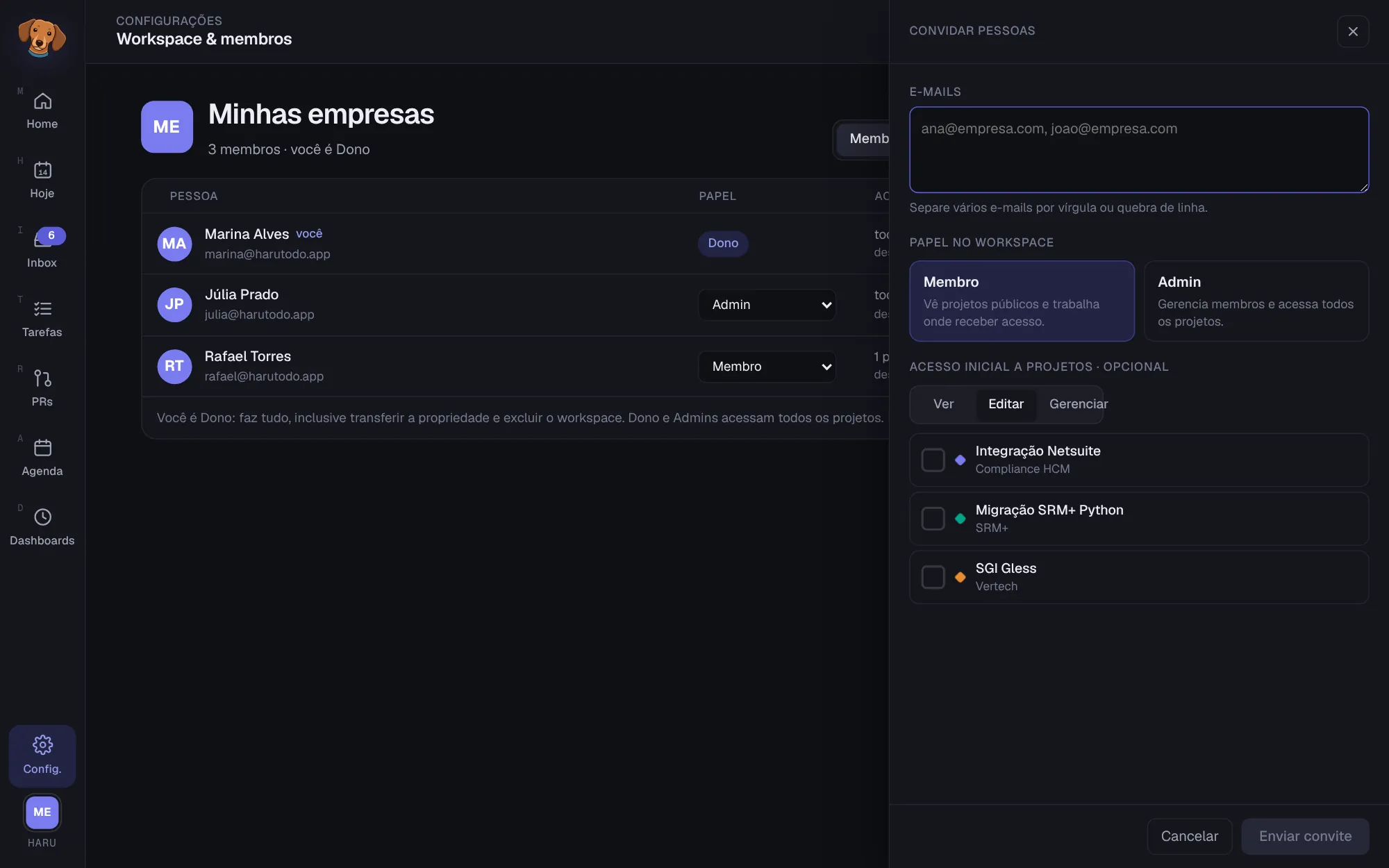
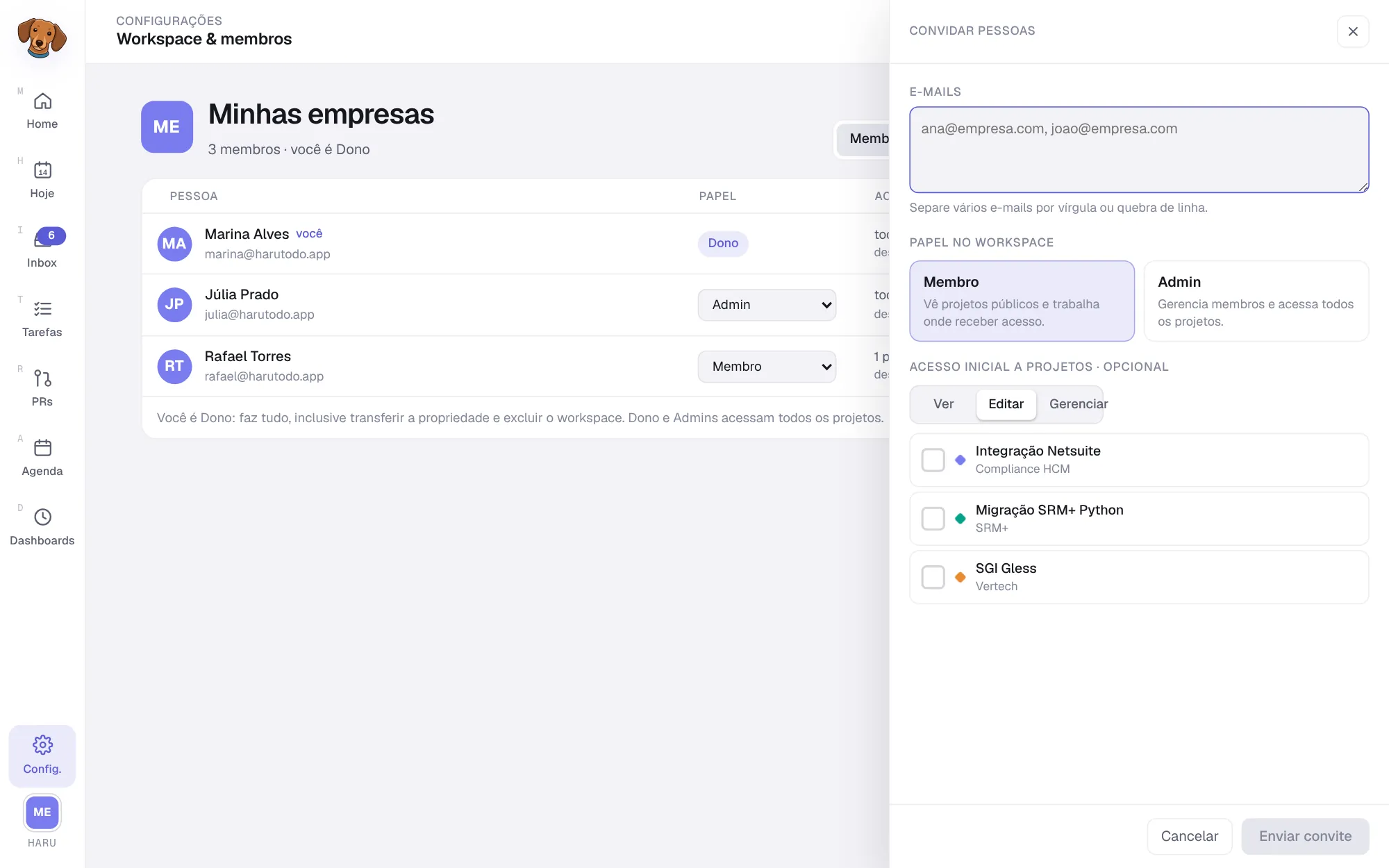
Por e-mail#
-
Clique em Convidar
Na tela Workspace & membros.
-
Informe os e-mails
Separe vários por vírgula ou quebra de linha, até 50 por envio.
-
Escolha o papel
Membro ("Vê projetos públicos e trabalha onde receber acesso.") ou Admin ("Gerencia membros e acessa todos os projetos.").
-
Dê o acesso inicial (opcional)
Para Membros: marque os projetos que você gerencia e o nível (Ver, Editar ou Gerenciar). A pessoa já entra trabalhando.
-
Envie
Enviar convite (ou "Enviar N convites"). Cada pessoa recebe um e-mail com o link.
Os convites valem por 14 dias. Na lista de pendentes, use Reenviar (no máximo uma vez por minuto) ou Cancelar. Cada pessoa que convida pode mandar até 100 e-mails de convite por hora.
Pelo link#
No cartão Link de convite, ligue a chave (ele começa desligado), escolha se quem entrar será Membro ou Admin e use Copiar link. O link vale por 14 dias; Gerar novo cria outro e o antigo para de funcionar na hora. Quem entra pelo link não recebe acesso inicial a projetos. Desligado, o cartão avisa: "Link desativado. Ative para compartilhar um convite aberto; convites por e-mail continuam funcionando."
Quem abre o link sem ter conta informa o e-mail e recebe um convite por e-mail para criar a conta.
Aceitar um convite#
O link do convite abre uma página com o workspace e quem convidou:
- já tem conta e está logado: Entrar no workspace;
- tem conta, mas não está logado: Entrar para aceitar;
- não tem conta: preencha Seu nome e uma Senha (mínimo de 8 caracteres) e clique em Criar conta e entrar.
Convite vencido mostra "Este convite expirou. Peça um novo a quem convidou." Se o workspace saiu do plano Times, o aceite é bloqueado: "Este workspace não está recebendo novos membros no plano atual."
Vários workspaces#
- Trocar: no menu de Configurações, clique no workspace atual e escolha outro. O app abre no último workspace que você usou.
- Criar: no mesmo menu, Criar workspace, com nome e cor. Quem cria vira Dono. No plano Pessoal você é Dono de 1 workspace; no Pro e no Times, de quantos quiser. Participar de workspaces de outras pessoas não tem limite.
- Transferir a propriedade: na aba Membros, escolha Dono (transferir) no papel de outra pessoa e confirme ("Transferir a posse para X? Você vira Admin.").
- Sair: qualquer pessoa, menos o Dono ("O Dono não pode sair. Transfira a posse antes."), e só se tiver outro workspace para ir.
- Excluir: só o Dono, e só se tiver outro workspace. Apaga empresas, projetos, tarefas e conexões do workspace para todos os membros.
Quem não participa de nenhum workspace vê a tela "Você ainda não participa de nenhum workspace." e pode criar um.