
Tarefas e projetos
Campos da tarefa
Cada campo do painel da tarefa, um por um: o que guarda, os valores aceitos e os limites.
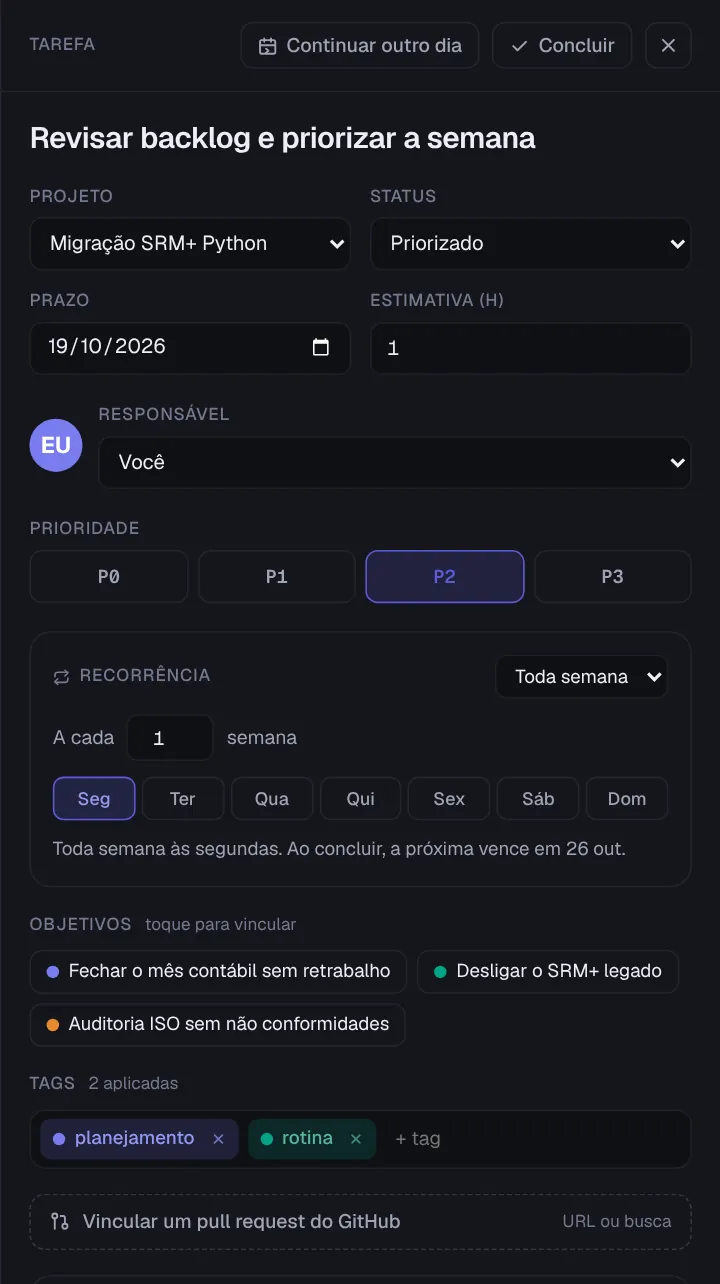
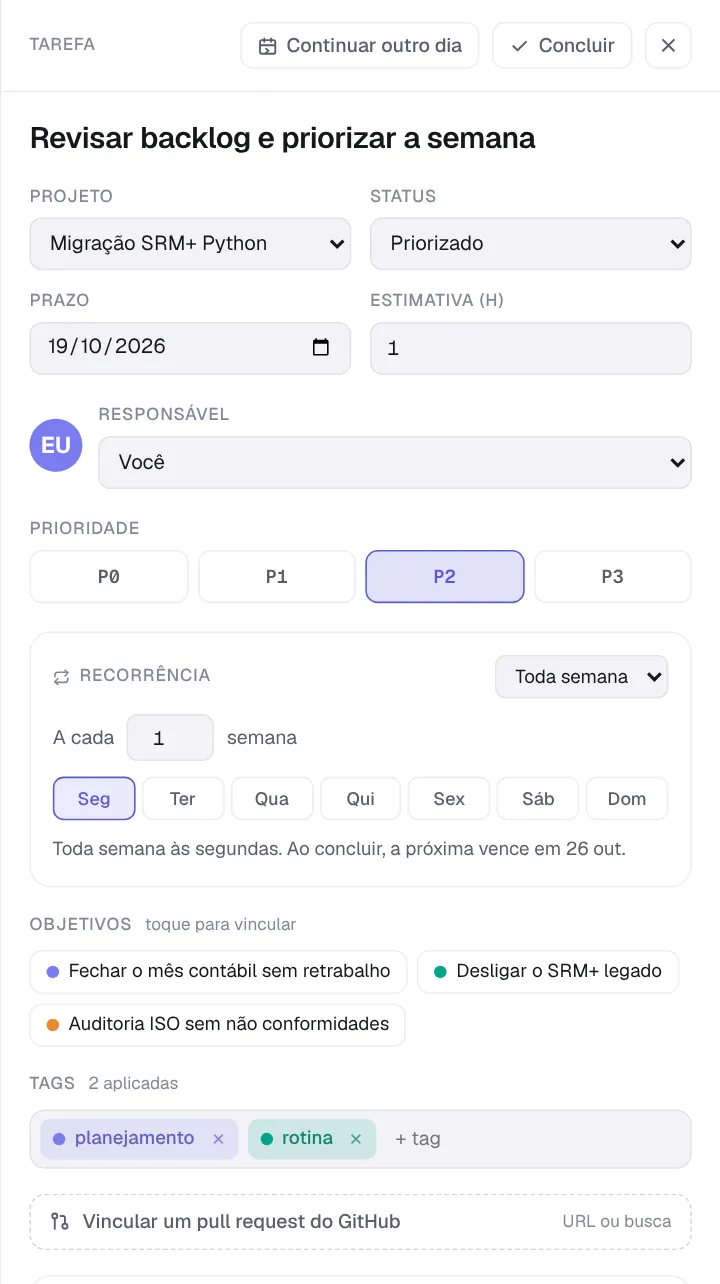
Clique numa tarefa em qualquer tela para abrir o painel lateral. Tudo é salvo automaticamente: não há botão de salvar. Esc fecha o painel.
O topo do painel#
- Continuar outro dia: fecha a parte de hoje e cria a continuação num outro dia. Veja abaixo.
- Concluir ou Reabrir: só em tarefas de projeto.
- ✕: fecha o painel.
Quem só tem acesso Ver no projeto vê o selo Somente leitura e não consegue alterar nada.
Campos principais#
O nome da tarefa. É salvo meio segundo depois que você para de digitar.
O projeto da tarefa, ou Sem projeto para deixá-la no Inbox. A lista mostra só os projetos em que você pode editar.
Trocar o projeto move a tarefa: ela vai para a primeira coluna do novo projeto e, se não tinha prioridade, ganha P2. Se o responsável não tem acesso ao projeto de destino, ele sai da tarefa.
A etapa da tarefa, ou seja, a coluna do quadro do projeto. As opções são as colunas que o projeto definiu (no padrão: A fazer, Em andamento e Feito). Escolher uma coluna marcada como Feito conclui a tarefa. No Inbox o status fica desativado ("—"). Na tela Tarefas esse campo se chama Etapa.
Até quando a tarefa precisa estar pronta. Passado o prazo com a tarefa aberta, ela aparece em Atrasadas (em Hoje e na Home) e no alerta de atrasadas.
Quantas horas você acha que a tarefa leva. É usada no "Encaixar" (como duração do bloco), no bloco de tempo ("2h de 4h") e nos gráficos de estimativa vs. realizado.
Quem vai fazer: você ("Você"), outra pessoa do workspace ou Sem responsável. Só aparecem pessoas com acesso ao projeto; se o projeto tem times, as opções são as pessoas desses times.
Escolher alguém sem acesso ao projeto dá o erro "Essa pessoa não tem acesso a este projeto."
P0 é crítica, P1 alta, P2 normal e P3 baixa. Tarefas de projeto sempre têm prioridade (o padrão é P2). No Inbox ela é opcional: clicar de novo na prioridade marcada a remove.
Faz a tarefa se repetir: Não repete, Todo dia, Toda semana, Todo mês ou Todo ano, com intervalo (a cada N) e o dia da semana ou do mês. Ao concluir, o Haru cria a próxima ocorrência. Tem uma página só para ela: Tarefas recorrentes.
Toque num objetivo para ligar a tarefa a ele (toque de novo para desligar). O progresso do objetivo conta as tarefas ligadas. No plano Pessoal aparece "Vincular a tarefa a um objetivo (Pro)". Veja Objetivos.
Etiquetas livres para cruzar projetos ("cliente", "bug", "infra"). Digite no campo Adicionar tag…: Enter cria a tag (ou usa a que já existe com esse nome), Tab escolhe a primeira sugestão e Backspace no campo vazio remove a última.
Cada tag tem uma cor; clique nela para Trocar cor, ou no ✕ para Remover tag da tarefa. Nomes iguais sem considerar maiúsculas e acentos são a mesma tag, e um # no começo é ignorado. Também dá para criar tags na captura do Inbox com #tag.
"Vincular um pull request do GitHub": cole a URL do PR ou busque por título, número ou autor. Com o PR vinculado, o painel mostra o autor, adições, remoções, arquivos, commits e o estado de cada revisor. Veja Pull requests.
Agenda#
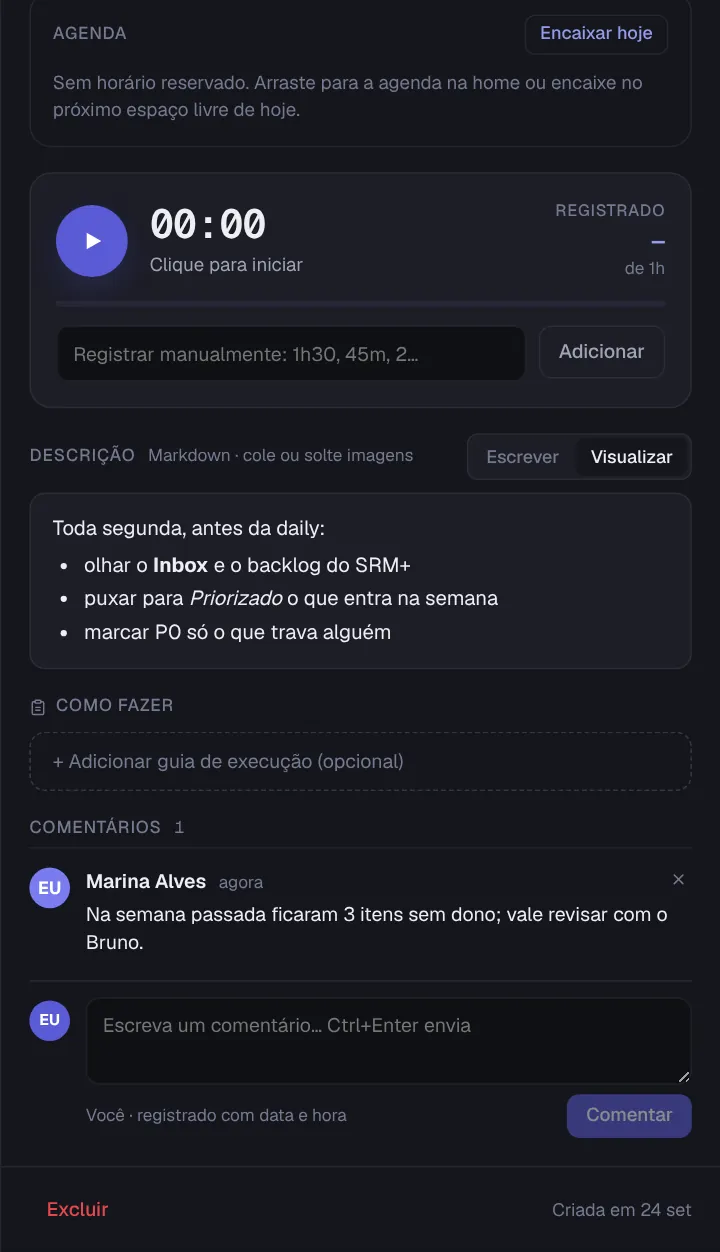
O bloco Agenda é o horário reservado para fazer a tarefa.
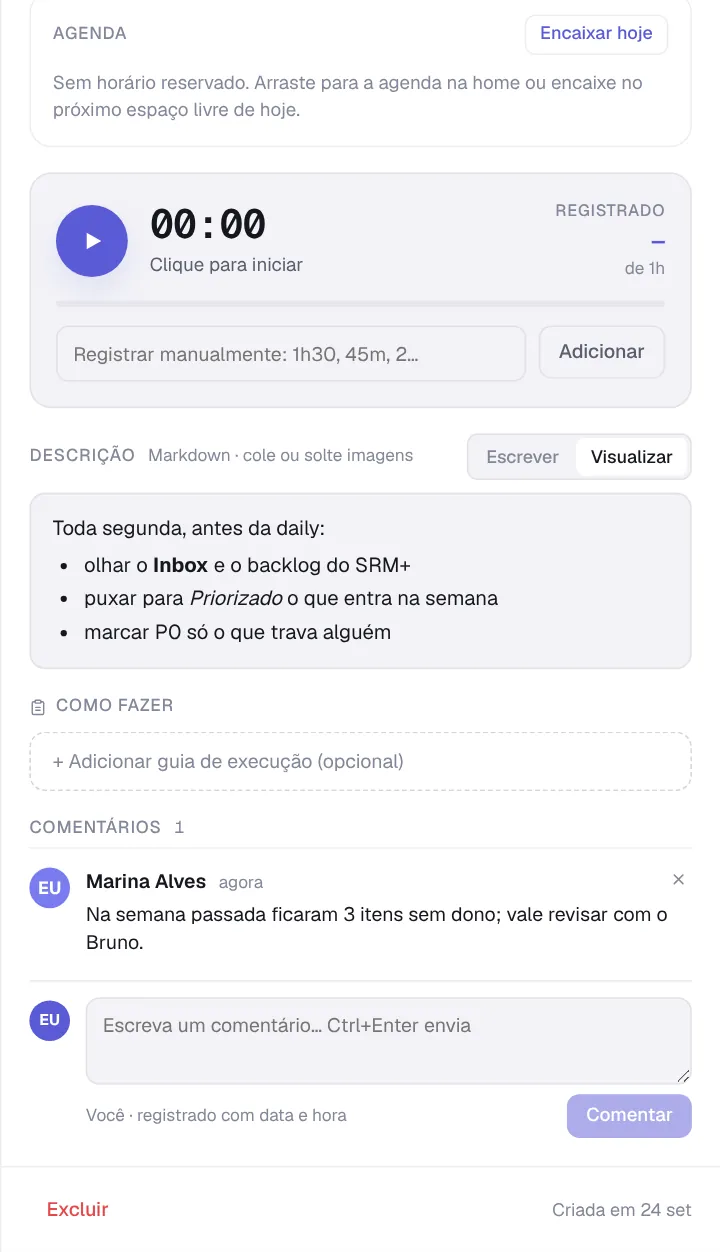
O bloco na agenda. O fim precisa ser depois do início ("O fim deve ser depois do início."). Sem horário, o bloco diz "Sem horário reservado. Arraste para a agenda na home ou encaixe no próximo espaço livre de hoje."
Procura o próximo espaço livre de hoje e reserva o bloco. Veja como o Encaixar escolhe o horário.
Remove o bloco (a tarefa continua existindo, sem horário).
Quando avisar antes do bloco: Padrão (o das suas preferências, normalmente 5 min antes), Na hora, 5, 10, 15 ou 30 min antes, 1 h antes ou Sem lembrete.
Tempo#
O cronômetro, o total registrado sobre a estimativa, o campo Registrar manualmente e a lista de registros. Tudo isso está explicado em Cronômetro e horas.
Descrição e Como fazer#
Contexto, links e checklists. Aceita Markdown (títulos, listas, - [ ] para checklist, negrito, links). Alterne entre Escrever e Visualizar. Para pôr uma imagem, cole com Ctrl+V ou arraste o arquivo para o campo.
Um guia de execução, recolhido em "+ Adicionar guia de execução (opcional)". Listas numeradas viram passos. É útil para você no futuro, para quem pegar a tarefa e para assistentes de IA: com o guia, um agente executa a tarefa sem precisar perguntar. Tarefas com guia ganham o selo "guia" nas listas.
Imagens anexadas#
As imagens coladas ou soltas na descrição e no como fazer são anexos da tarefa. São aceitas imagens PNG, JPEG, GIF ou WebP de até 10 MB cada (SVG não). Outros arquivos dão "Apenas imagens PNG, JPEG, GIF ou WebP são aceitas"; arquivos grandes, "Arquivo maior que 10 MB".
Comentários#
A conversa sobre a tarefa. Escreva em "Escreva um comentário… Ctrl+Enter envia" (até 5.000 caracteres) e envie com Comentar ou Ctrl+Enter. Cada comentário mostra o autor e quando foi escrito, e quem escreveu pode apagá-lo.
Continuar outro dia#
Para tarefas que levam mais de um dia. Em Continuar outro dia, escolha amanhã, um dos próximos dias úteis ou Outro dia. O Haru:
- fecha a parte de hoje: as horas registradas e o bloco da agenda ficam no histórico dela;
- cria a parte 2 (depois 3, 4…), ligada à primeira, com as horas que faltam da estimativa e no mesmo horário do dia escolhido.
As partes aparecem no painel, com a atual marcada como "ESTA". Não dá para continuar uma tarefa concluída, nem continuar duas vezes a mesma parte, nem escolher hoje ou um dia passado. Em Hoje, o botão Continuar amanhã faz o mesmo em um clique.
Tarefas vindas de integrações#
Uma tarefa importada do Jira, Linear, GitHub ou Bitrix24 mostra a ferramenta e a chave no título do painel (por exemplo, "Jira HCM-138") e o link Abrir no Jira.
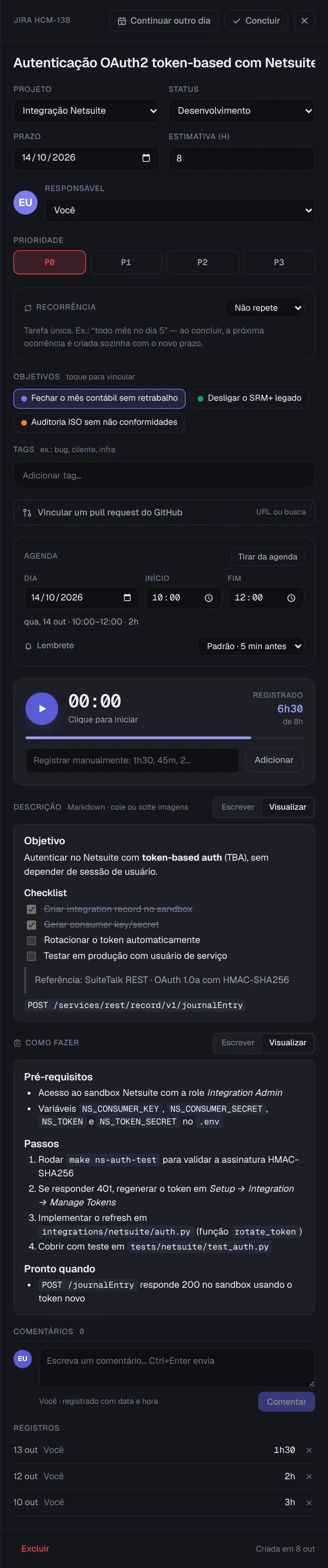
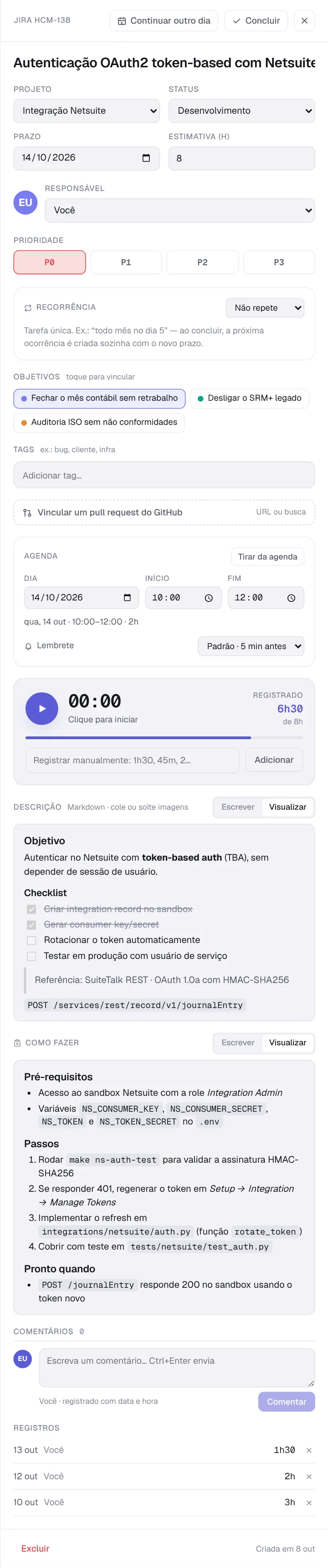
Nela, título, descrição, prazo, responsável e projeto são somente leitura: "edite no Jira". No Haru continuam editáveis o status, a prioridade, o plano na agenda, os comentários, as imagens e o tempo. Recorrência e "Continuar outro dia" não valem para tarefas vinculadas. Veja tarefas importadas.
O rodapé#
Excluir (com a confirmação "Excluir tarefa?") e a data de criação ("Criada em 24 set").