Tarefas e projetos
Pull requests
Os PRs do GitHub que pedem a sua revisão, virando tarefas sozinhos. Plano Pro.
Revisar código também é trabalho, e costuma ficar de fora da lista. O menu PRs (tecla R) mostra os pull requests do GitHub que pedem a sua revisão, os seus e os dos repositórios que você acompanha, e pode transformá-los em tarefas sozinho, com prazo para revisar.
Quando o menu aparece#
Só para quem tem uma conexão do GitHub ligada e com conta conectada, e só no computador. Quem não usa GitHub não precisa saber o que é PR. Sem GitHub, a tela explica: "Conecte o GitHub — Em Conexões → Nova conexão → GitHub, autorize a sua conta."
A tela#
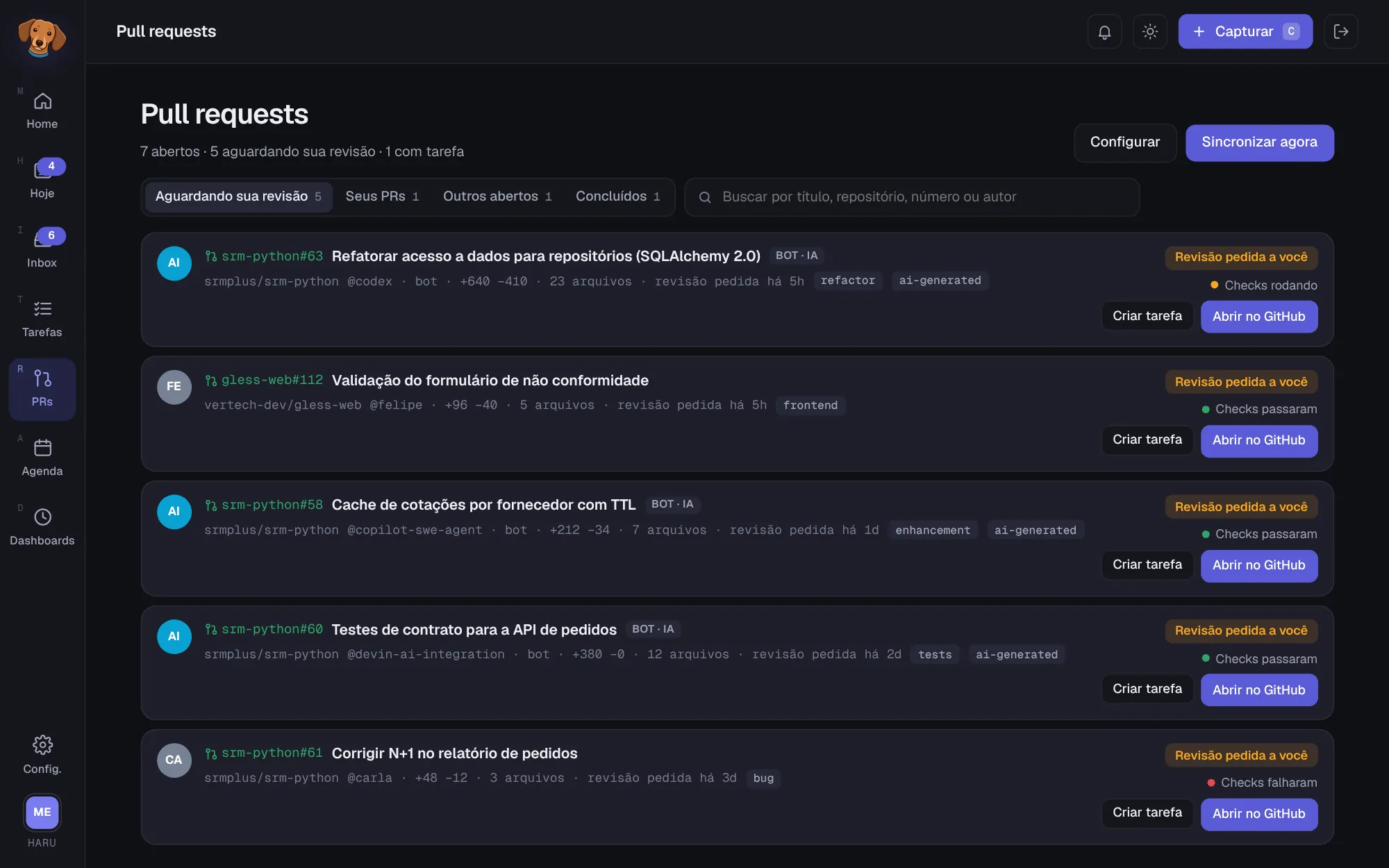
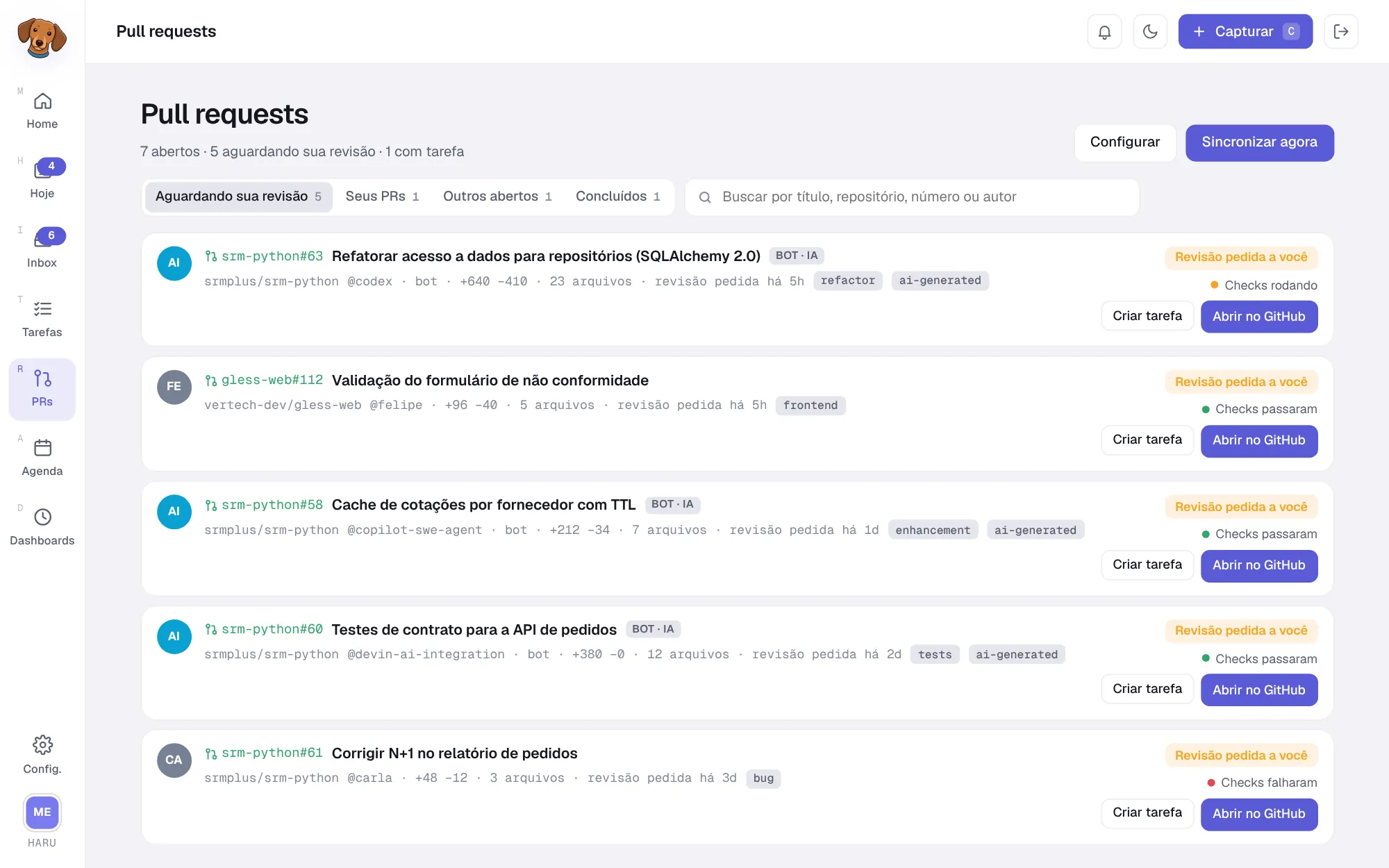
O resumo diz quantos PRs estão abertos, quantos aguardam a sua revisão e quantos já têm tarefa. Configurar leva à conexão do GitHub e Sincronizar agora busca as novidades.
No alto da lista ficam as situações. Elas são filtros, não abas: marque uma ou mais para somar o que cada uma mostra (por exemplo, Aguardando sua revisão e Seus PRs juntos). Sem nenhuma marcada, aparecem todos.
| Situação | O que mostra |
|---|---|
| Aguardando sua revisão | PRs em que a sua revisão foi pedida. |
| Seus PRs | Os PRs que você abriu. |
| Outros abertos | Os demais abertos dos repositórios mapeados, inclusive os que você já revisou. |
| Concluídos | Mergeados ou fechados. Somem depois de 14 dias. |
Abaixo delas, dois filtros de uma ou mais opções, que se combinam com a situação e a busca:
- Projeto: o projeto da tarefa do PR ou, sem tarefa, o projeto para onde ela iria pelo mapa de repositórios da conexão do GitHub. PRs sem projeto ficam em Inbox.
- Repositório: os repositórios dos PRs da lista.
O número ao lado de cada situação e de cada opção já leva em conta os outros filtros. Limpar filtros desfaz tudo, e o Haru lembra os filtros neste navegador, por workspace.
A busca encontra por título, repositório, número ou autor. Cada PR mostra:
- o avatar do autor,
repo#númeroe o título (link para o PR); - o projeto, quando o PR tem um;
- o estado: Rascunho, Mergeado ou Fechado;
- o selo BOT · IA para PRs abertos por agentes (Copilot, Codex, Devin…);
- até 3 labels, o tamanho (+adições −remoções) e há quanto tempo a revisão foi pedida;
- a sua revisão: Revisão pedida a você, Você aprovou, Você pediu mudanças, Você comentou, Seu PR ou Sem revisão pedida;
- os checks: passaram, falharam, rodando ou sem checks;
- Criar tarefa e Abrir no GitHub. Se o PR já tem tarefa, o link para ela, com "vinculado à mão" ou "criada pela integração".
PRs viram tarefas sozinhos#
Na conexão do GitHub, ligue Pull requests → tarefas e escolha quais PRs viram tarefa, em que projeto e coluna, com que prioridade e prazo para revisar, e quando a tarefa se conclui. Todas as opções estão em GitHub → Pull requests → tarefas. Com a opção desligada, a tela avisa e você ainda pode criar a tarefa de um PR com Criar tarefa, que usa as mesmas regras da conexão.
Uma tarefa criada a partir de um PR tem o título travado (ele acompanha o PR). PRs com prazo de revisão vencido aparecem em Hoje, como qualquer tarefa atrasada.
Vincular um PR a uma tarefa#
Numa tarefa que já existe, use Vincular um pull request do GitHub no painel: cole a URL (github.com/dono/repo/pull/123) ou busque por título, número ou autor, e confirme em Vincular repo#n. Os detalhes chegam na próxima sincronização.
Com o PR vinculado, a tarefa mostra o bloco Pull request: Abrir no GitHub, o autor, adições, remoções, arquivos e commits, e os Revisores com o estado de cada um (aprovou, pediu mudanças, comentou ou pendente). Desvincular solta o PR; a sincronização não recria a tarefa depois disso.
Cada tarefa tem no máximo um PR, e cada PR uma tarefa.
Na tela Tarefas#
O chip "N PRs aguardando sua revisão" liga o filtro na hora, e o filtro Mais tem Com pull request e PR aguardando minha revisão.