
Tarefas e projetos
Projetos
Projetos, quadro com etapas, campos do projeto, acesso por projeto e histórico.
Um projeto reúne as tarefas de uma frente de trabalho, com o fluxo de etapas que faz sentido para ela. A lista de projetos fica em Configurações → Projetos (tecla P).
A lista de projetos#
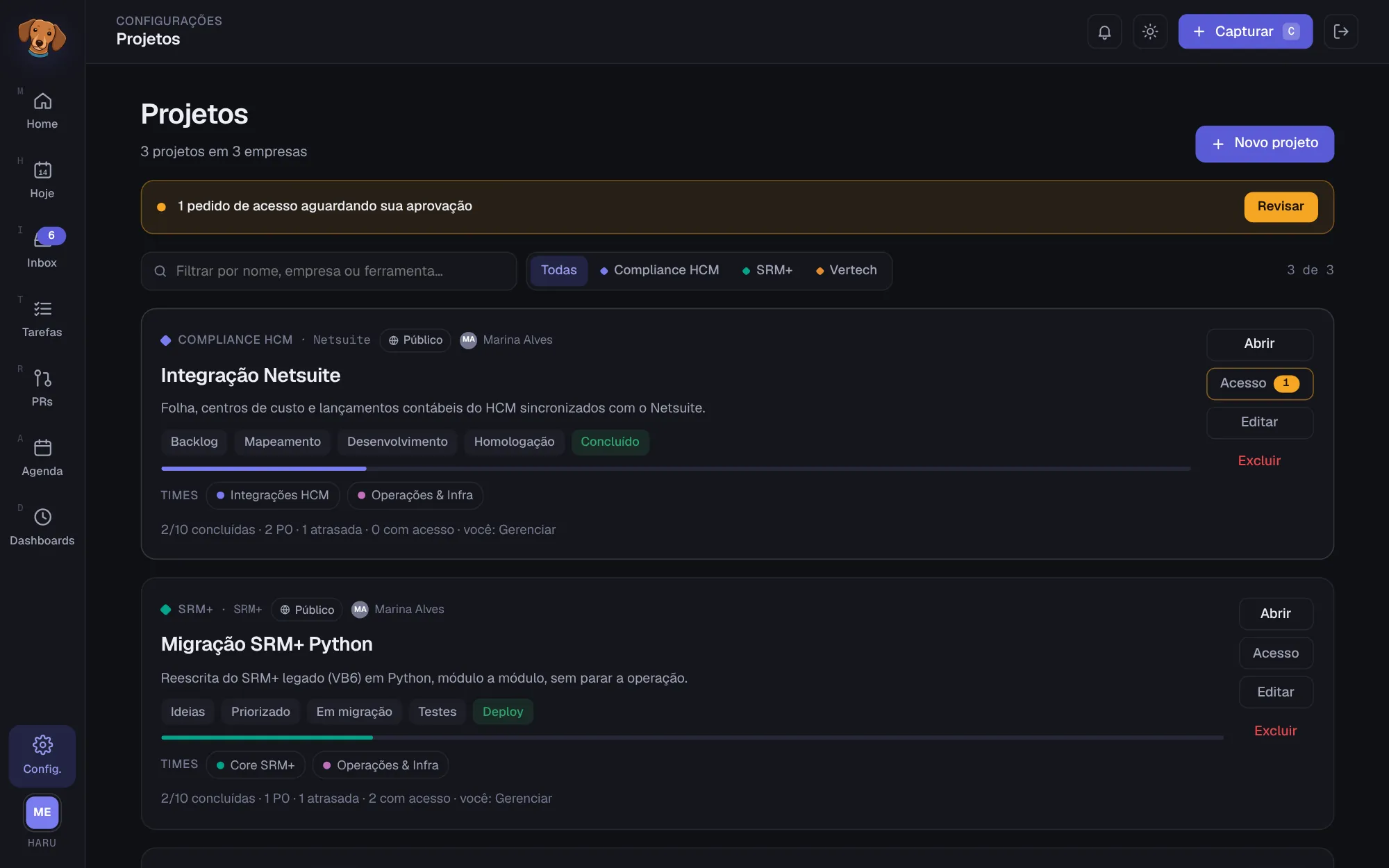
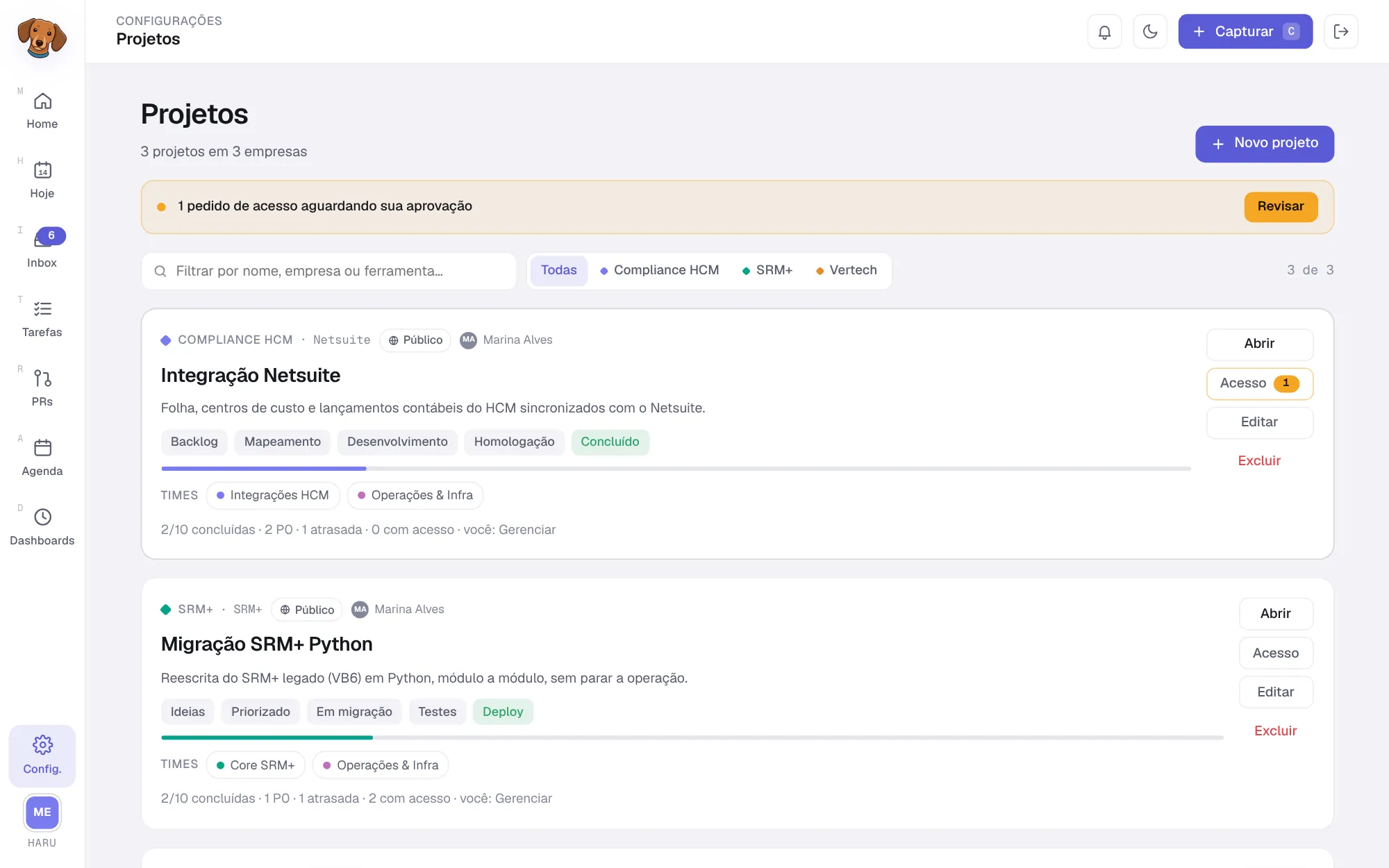
Cada linha mostra a empresa e o nome curto, o selo Público ou Privado, o dono, as colunas do fluxo, uma barra de progresso, os times e um resumo: concluídas, P0 em aberto, atrasadas, quantas pessoas têm acesso e o seu nível ("você: Gerenciar").
- Filtre por texto ("Filtrar por nome, empresa ou ferramenta…") ou por empresa.
- Abrir leva às tarefas do projeto. Acesso, Editar e Excluir aparecem para quem gerencia o projeto.
- Pedidos de acesso pendentes aparecem num aviso no topo ("1 pedido de acesso aguardando sua aprovação", com Revisar) e num selo no botão Acesso.
Campos do projeto#
Em Novo projeto ou Editar, o painel tem:
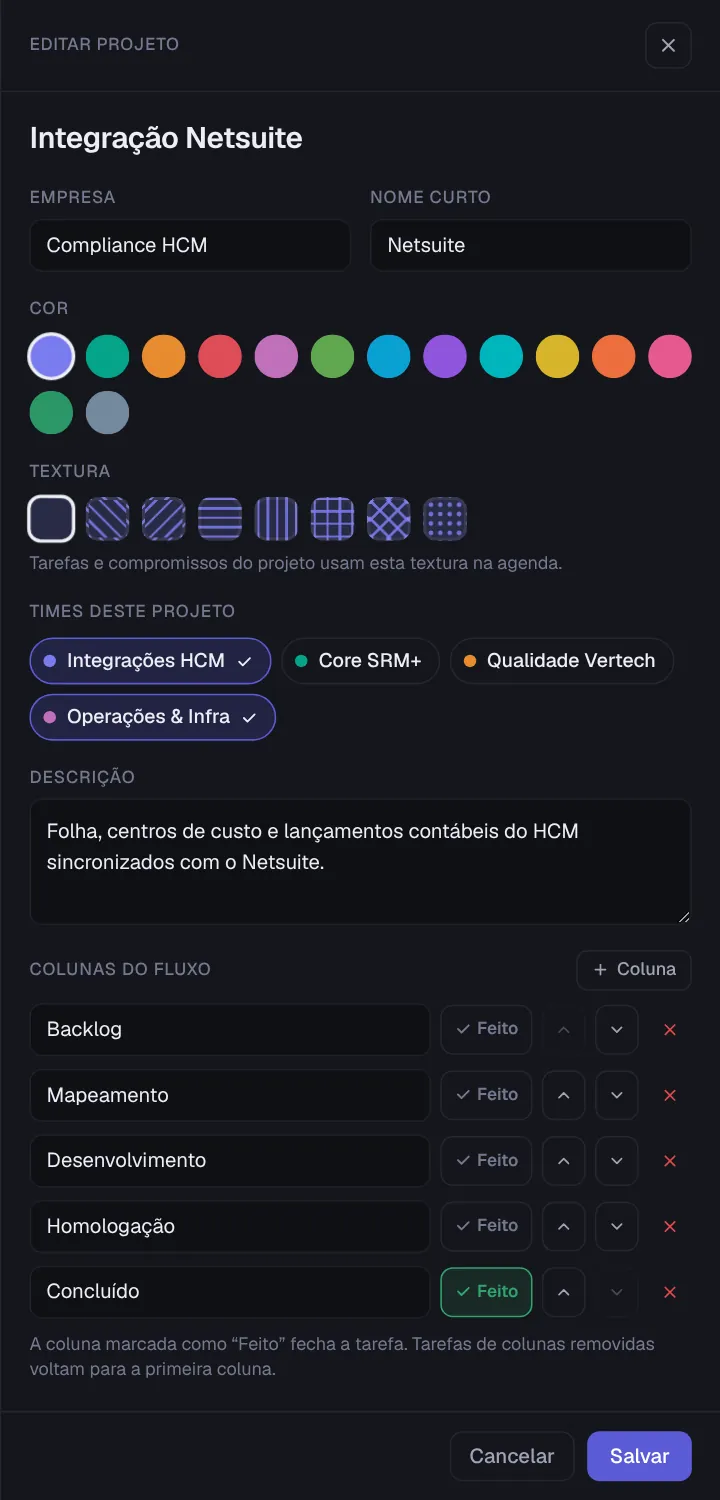
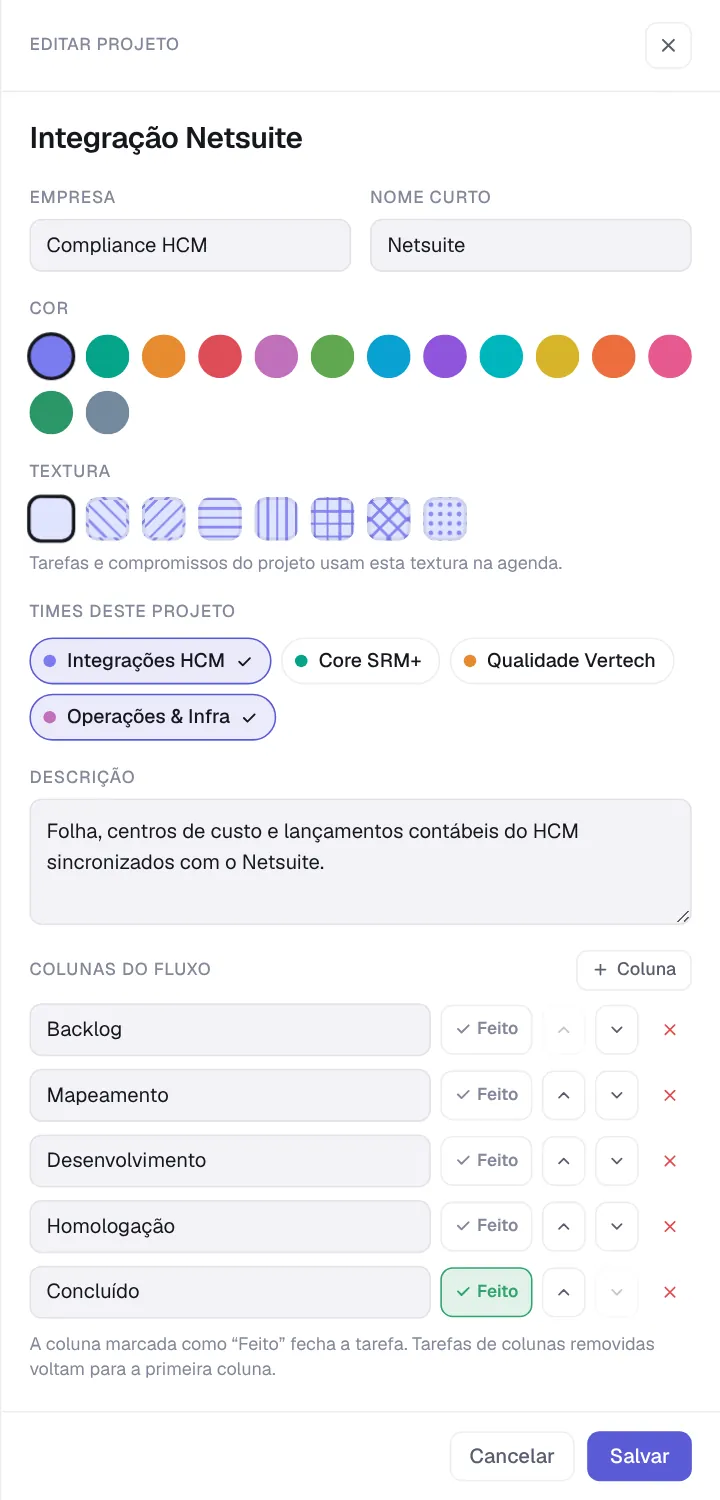
O nome do projeto ("Dê um nome ao projeto." se ficar vazio).
Agrupa projetos (o cliente, a empresa). O campo sugere as empresas que já existem. Vazio, o projeto fica em "Sem empresa".
A sigla que aparece nas listas e que a captura reconhece em #sigla. Vazio, vale a primeira palavra do nome.
A cor do projeto nas listas, no quadro e na agenda.
O padrão dos blocos do projeto na agenda. Ajuda a diferenciar projetos de cores parecidas e quem não distingue bem as cores.
Os times que trabalham no projeto. As pessoas desses times viram as opções de responsável nas tarefas. Só aparece se o workspace tem times.
Uma linha sobre o que o projeto entrega.
As etapas do quadro, na ordem. Use + Coluna para adicionar, Subir e Descer para ordenar e Remover coluna para tirar. A chave Feito marca a coluna que conclui a tarefa.
- Projeto novo começa com A fazer, Em andamento e Feito.
- Tarefas de uma coluna removida voltam para a primeira coluna.
- Sem nenhuma coluna Feito, a última vira Feito. Sem nenhuma coluna, o projeto fica com A fazer e Feito.
Termine com Criar projeto ou Salvar.
As visões do projeto#
Ao abrir um projeto, as abas no topo trocam a visão das tarefas: Kanban, Lista, Calendário, Dashboard e Acesso. O botão Tarefa cria uma tarefa no projeto.
Kanban#
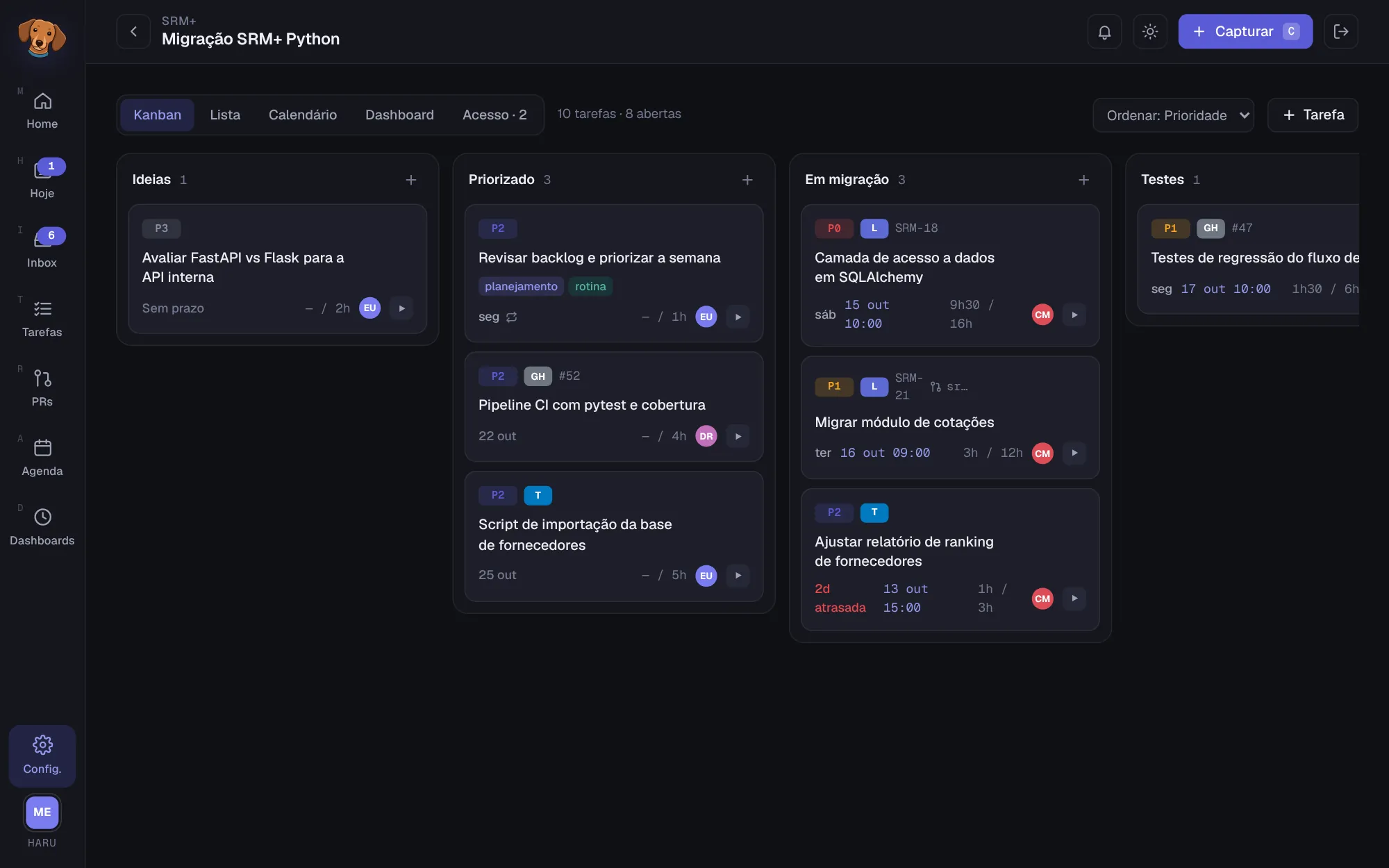
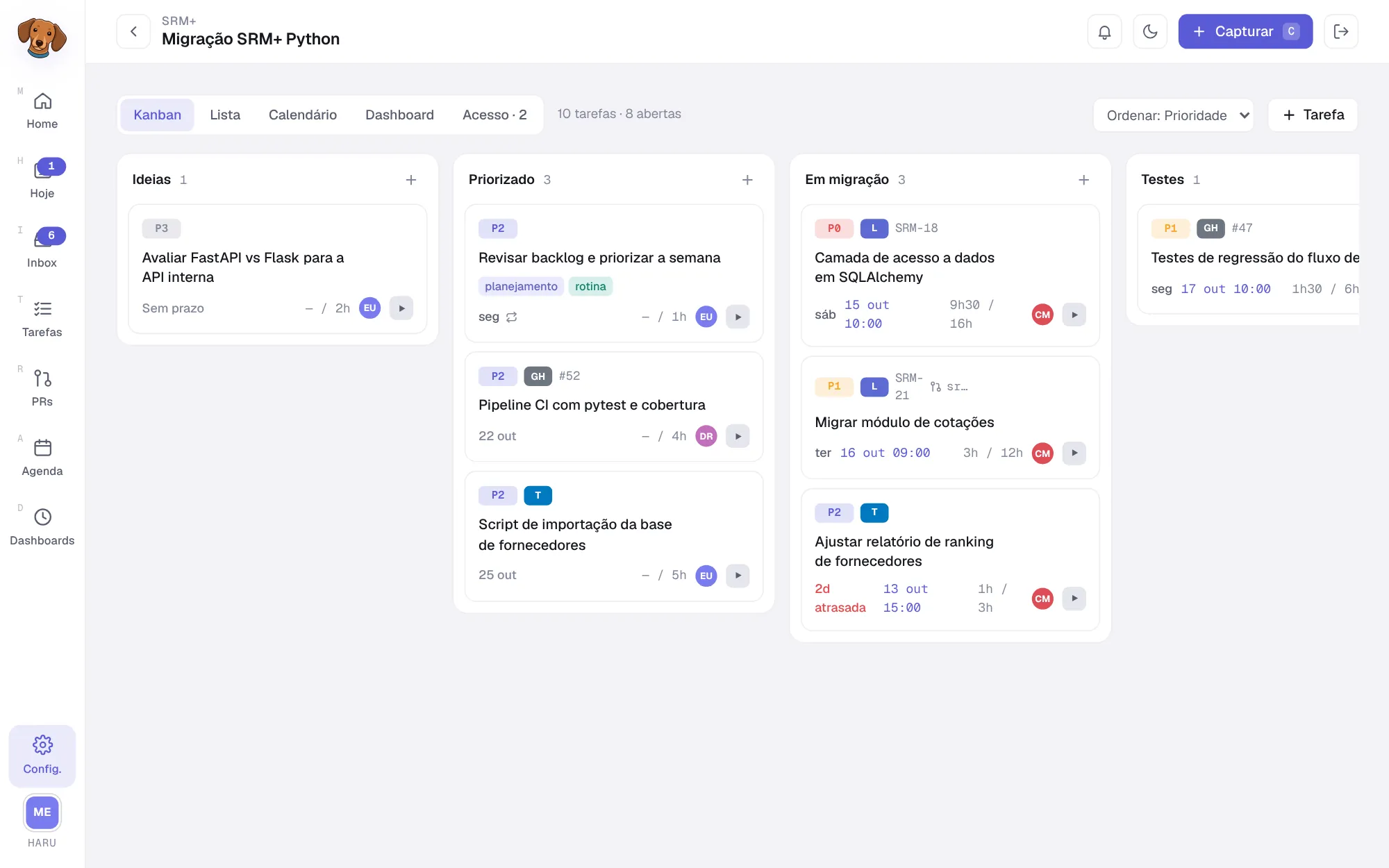
Uma coluna por etapa. Arraste os cartões entre colunas para mudar a etapa (levar para Feito conclui). O + de cada coluna cria uma tarefa ali. O seletor Ordenar ordena os cartões por Prioridade, Prazo ou Status. Cada cartão mostra a prioridade, a origem e a chave, o título, o prazo (com ⟳ se for recorrente), as horas registradas sobre a estimativa, o responsável e o ▶.
Lista#
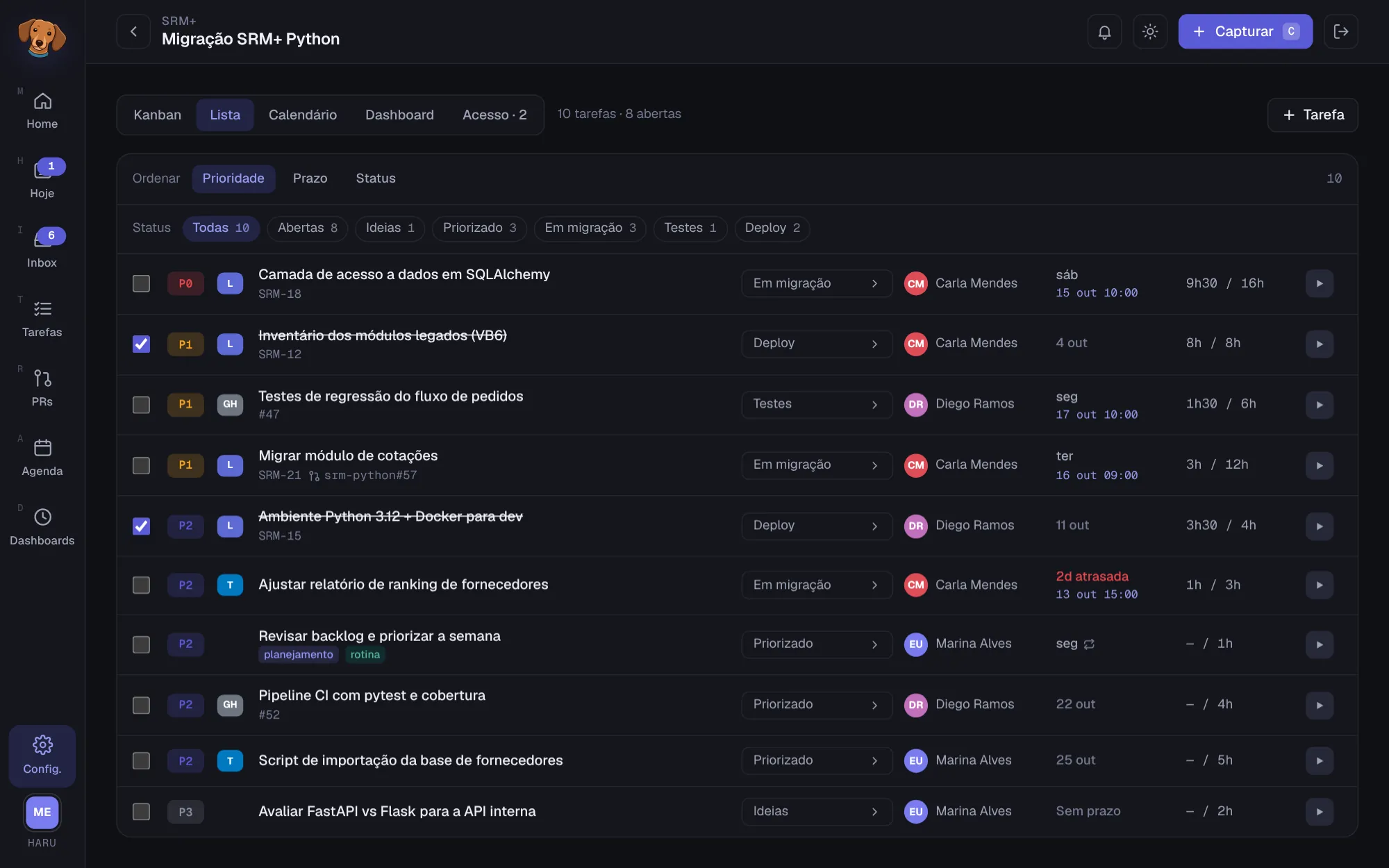
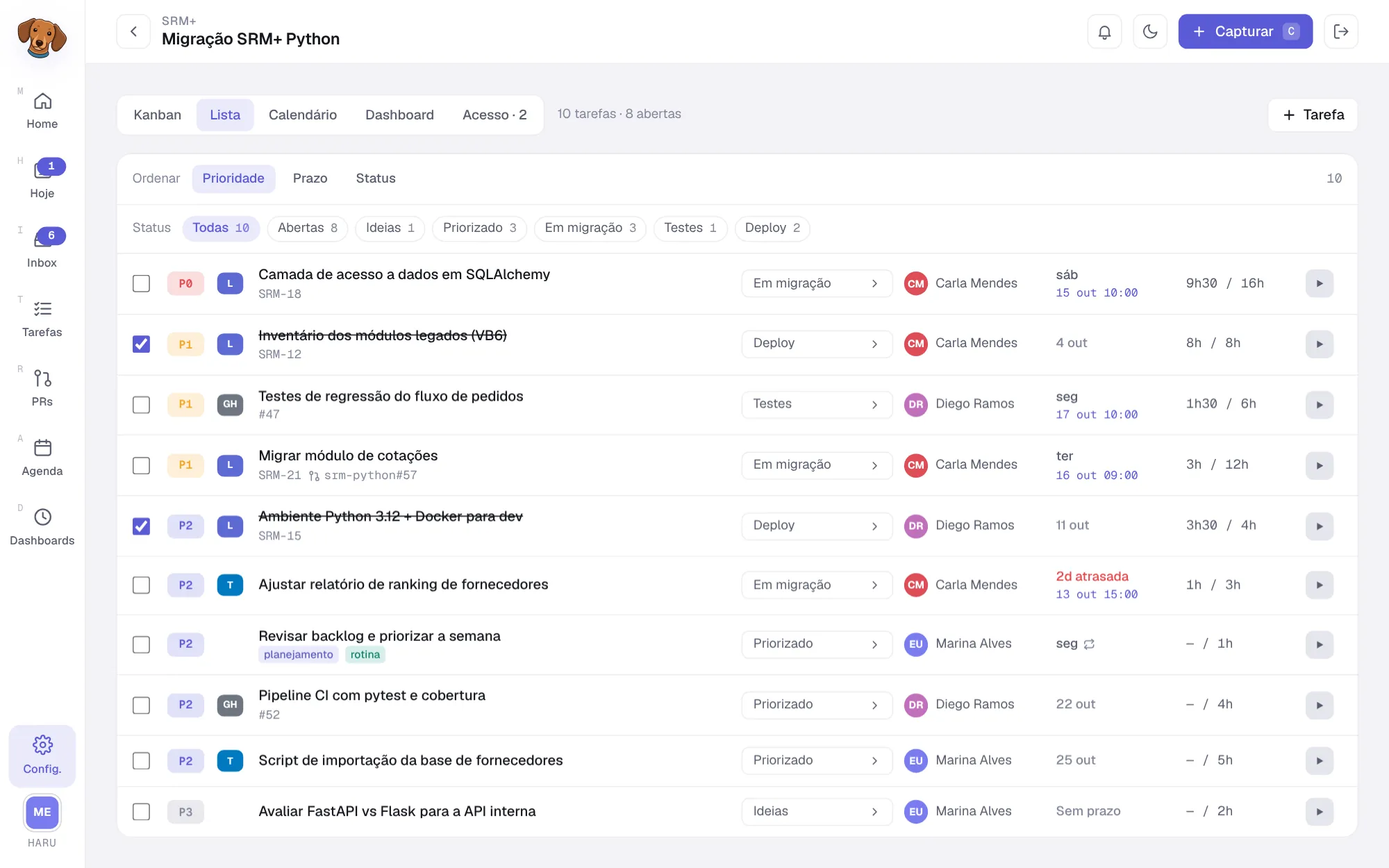
As tarefas em linhas, com ordenação por Prioridade, Prazo ou Status e um filtro por etapa (com a contagem de cada uma).
Calendário#
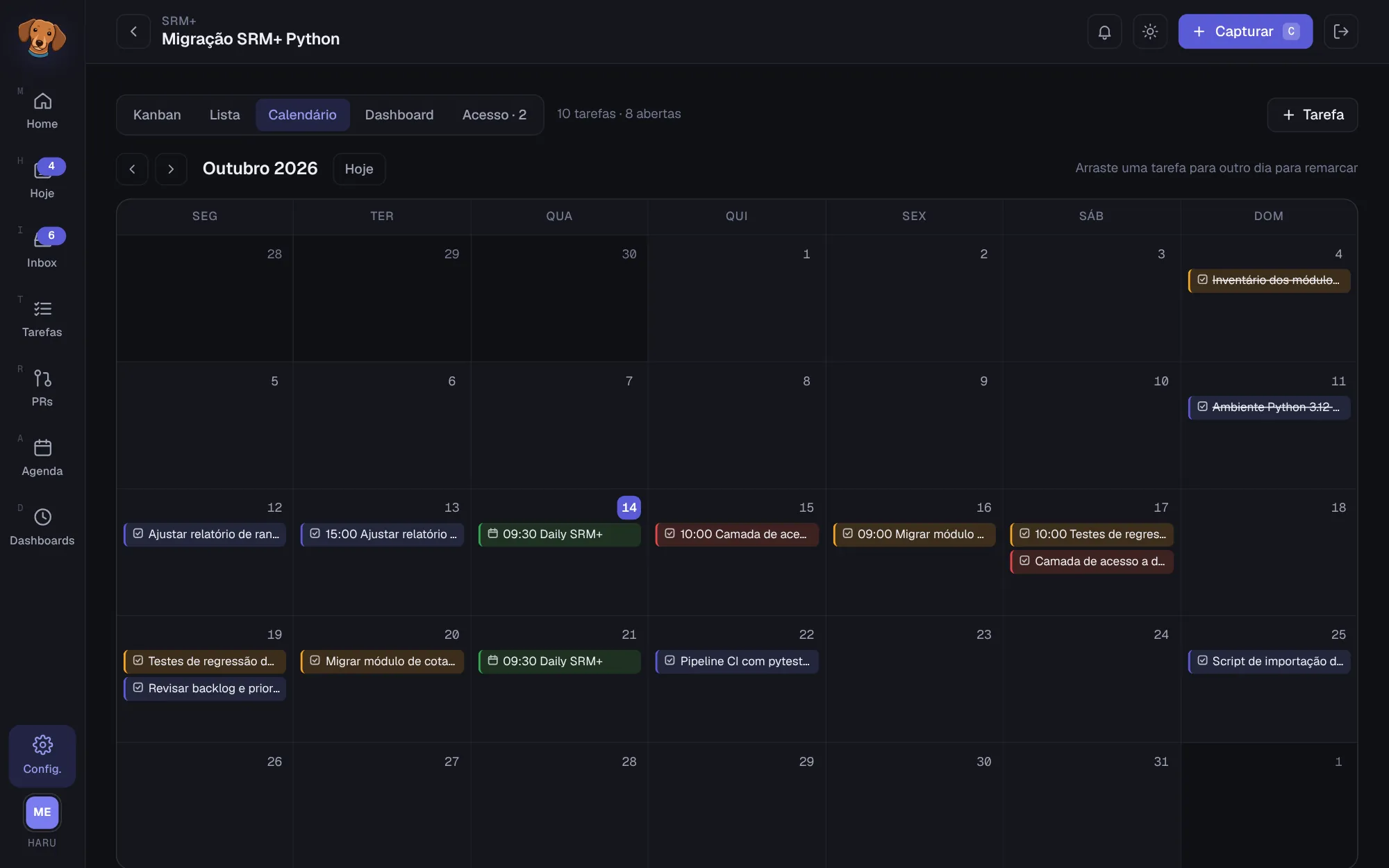
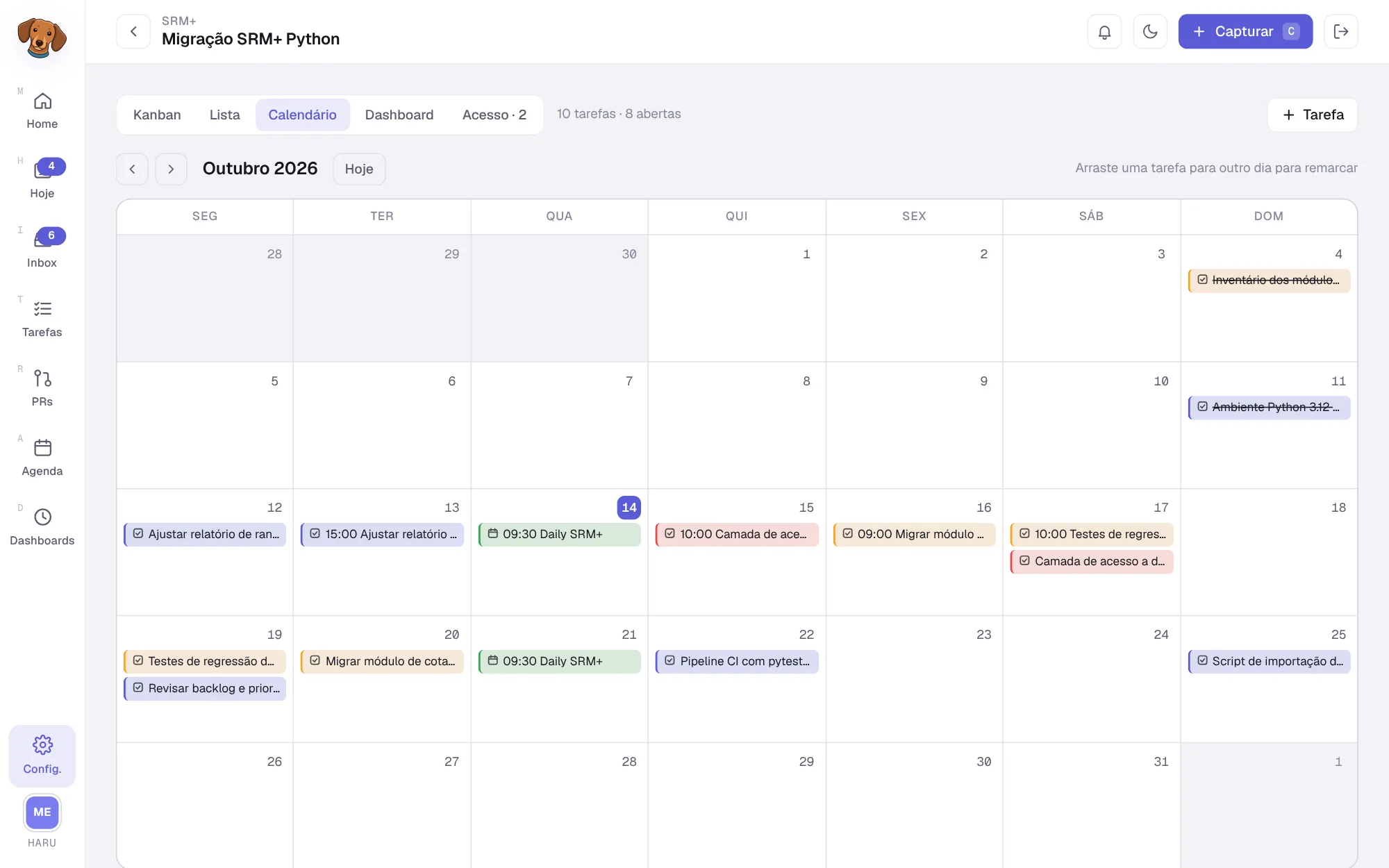
O mês, com as tarefas no dia do prazo ou do plano. Navegue com Mês anterior e Próximo mês e arraste uma tarefa para outro dia para remarcar.
Dashboard#
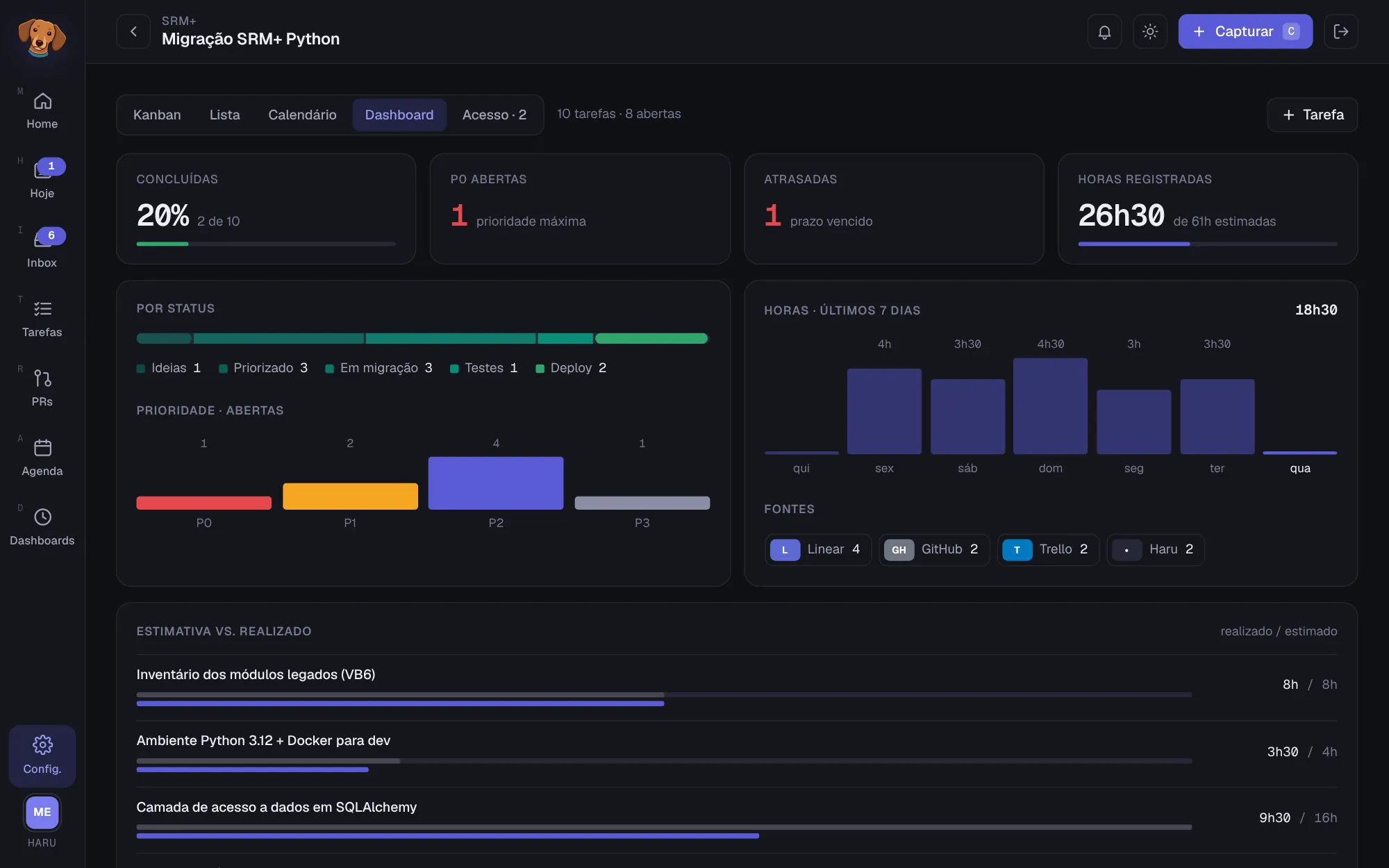
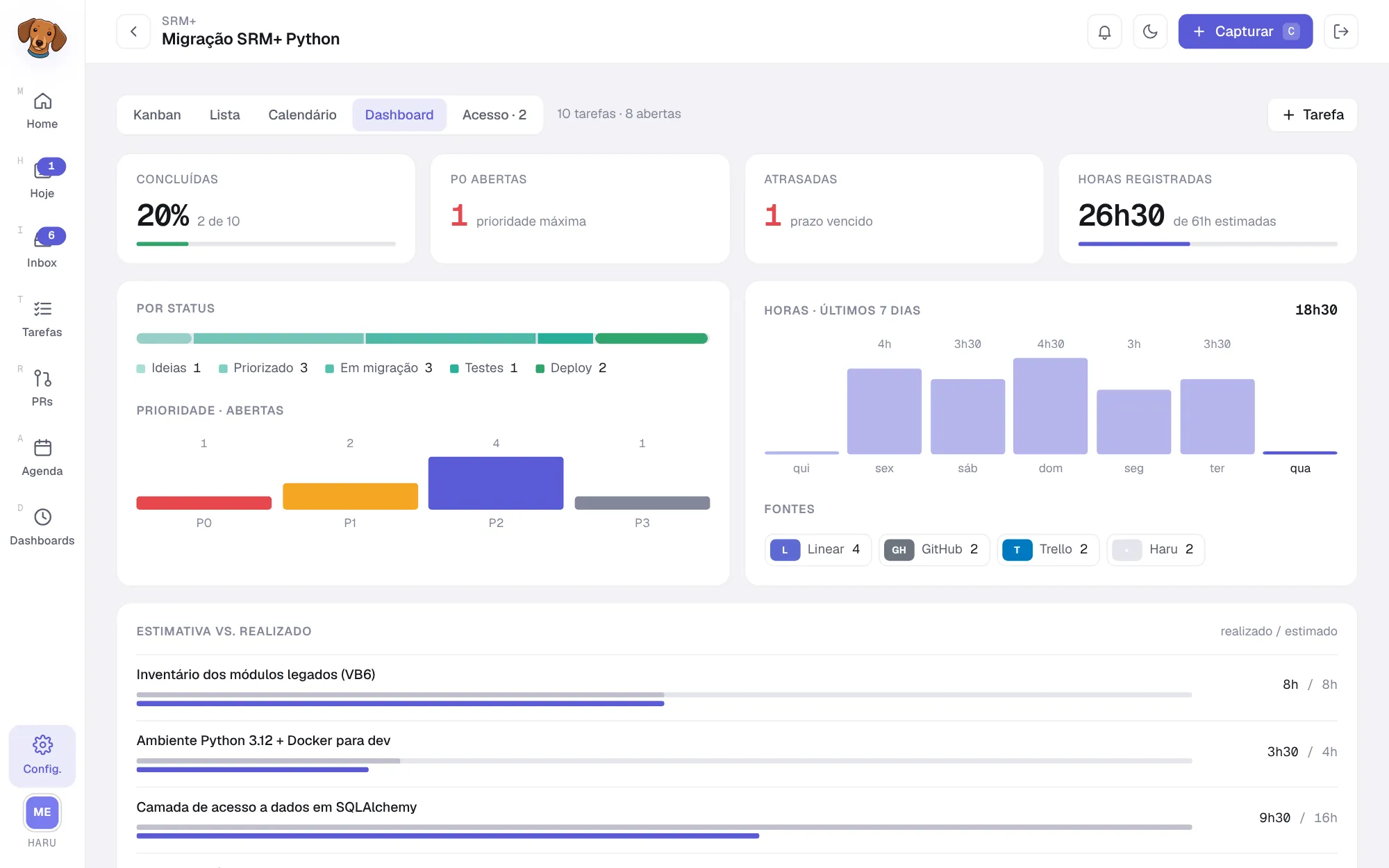
Os números do projeto: Concluídas (percentual), P0 abertas, Atrasadas e Horas registradas (de quantas estimadas), e os gráficos Por status, Prioridade · abertas, Horas · últimos 7 dias, Fontes (de onde vieram as tarefas) e Estimativa vs. realizado. O dashboard do projeto existe em todos os planos.
Acesso por projeto#
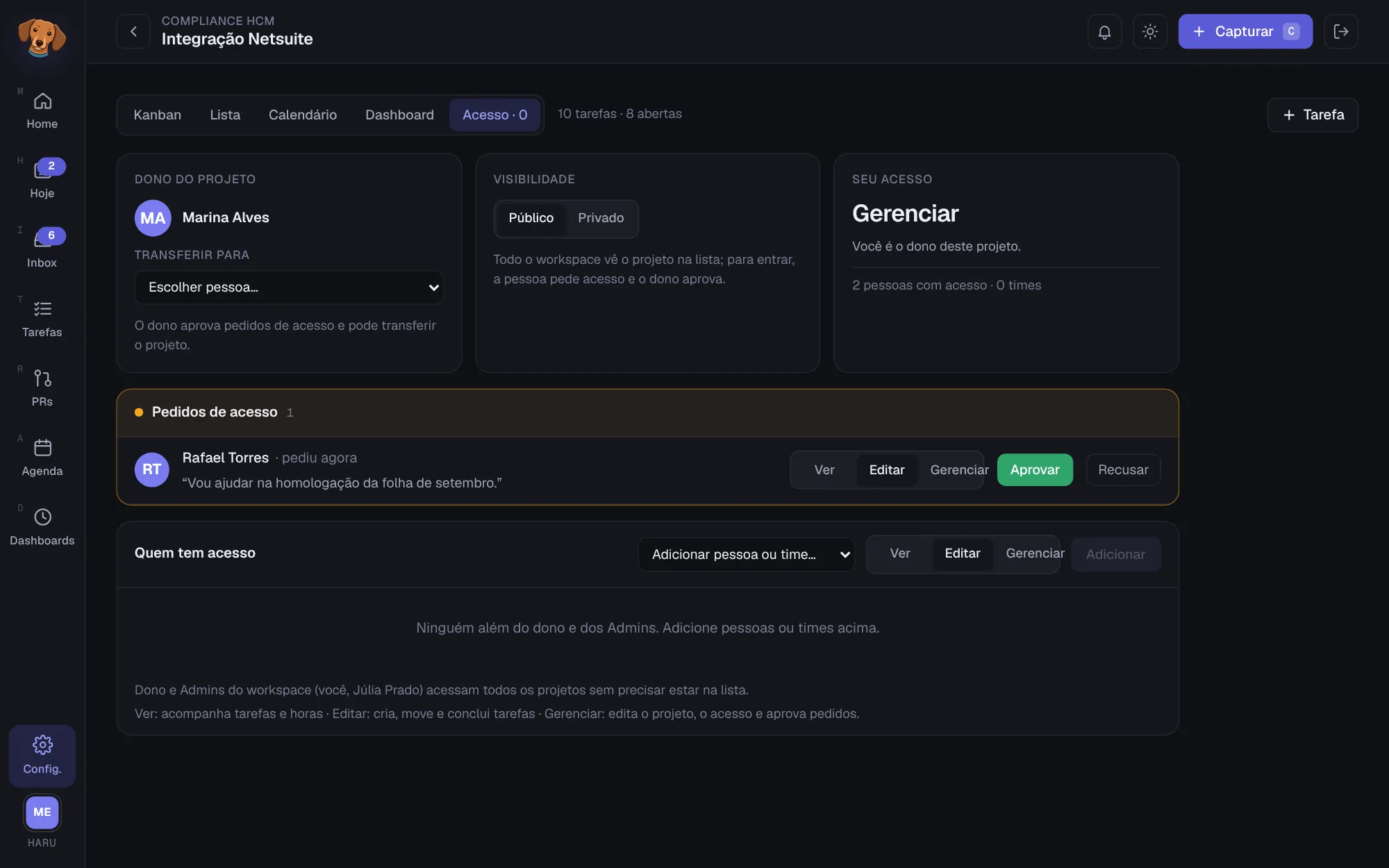
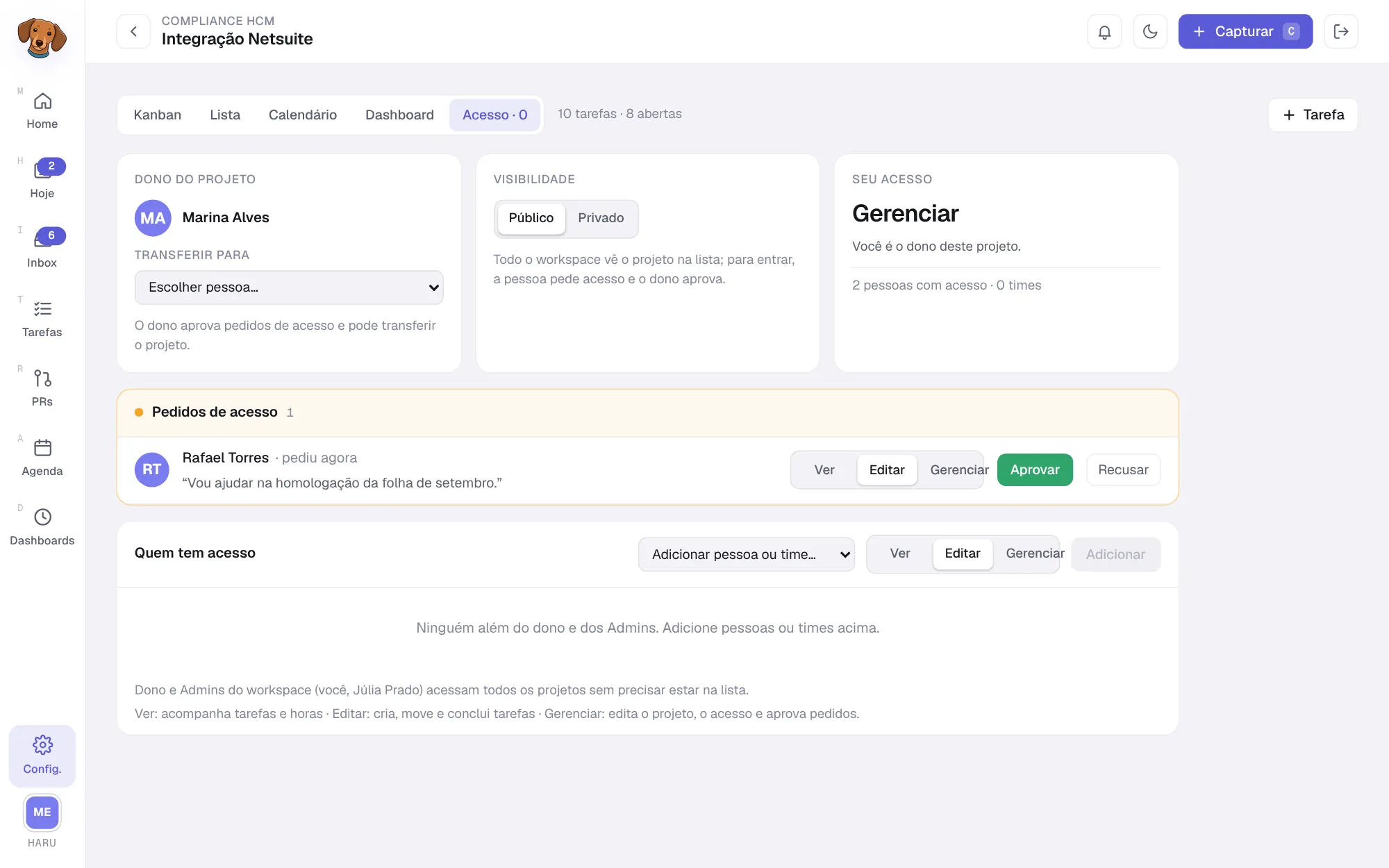
Cada projeto tem um dono (quem o criou, até transferir) e uma lista de quem tem acesso. Dono e Admins do workspace acessam todos os projetos.
Níveis de acesso#
| Nível | O que a pessoa pode |
|---|---|
| Ver | Acompanha tarefas e horas. O projeto abre em modo leitura ("Somente leitura"). |
| Editar | Cria, move e conclui tarefas, cronometra e comenta. |
| Gerenciar | Edita o projeto, a lista de acesso e aprova pedidos. O dono do projeto, o Dono e os Admins do workspace já têm Gerenciar. |
As seções da aba Acesso#
-
Dono do projeto: quem é, e Transferir para outra pessoa (com confirmação). Quem transfere não ganha acesso extra por isso.
-
Visibilidade:
- Público: todo o workspace vê o projeto na lista; para entrar, a pessoa pede acesso e o dono aprova. É o padrão de projetos novos.
- Privado: só quem está na lista (e o Dono e os Admins) sabe que o projeto existe.
-
Seu acesso: o seu nível e de onde ele vem ("Você é o dono deste projeto.", "Você é Admin do workspace e acessa todos os projetos." ou "Concedido pela lista de acesso abaixo.").
-
Pedidos de acesso: cada pedido com a mensagem, um seletor de nível (o padrão é Editar) e Aprovar ou Recusar.
-
Quem tem acesso: adicione pessoas ou times com um nível ("Adicionar pessoa ou time…" e Adicionar), mude o nível de cada um ou use Remover acesso. Dar acesso a um time vale para todas as pessoas dele.
Pedir acesso (visão do Membro)#
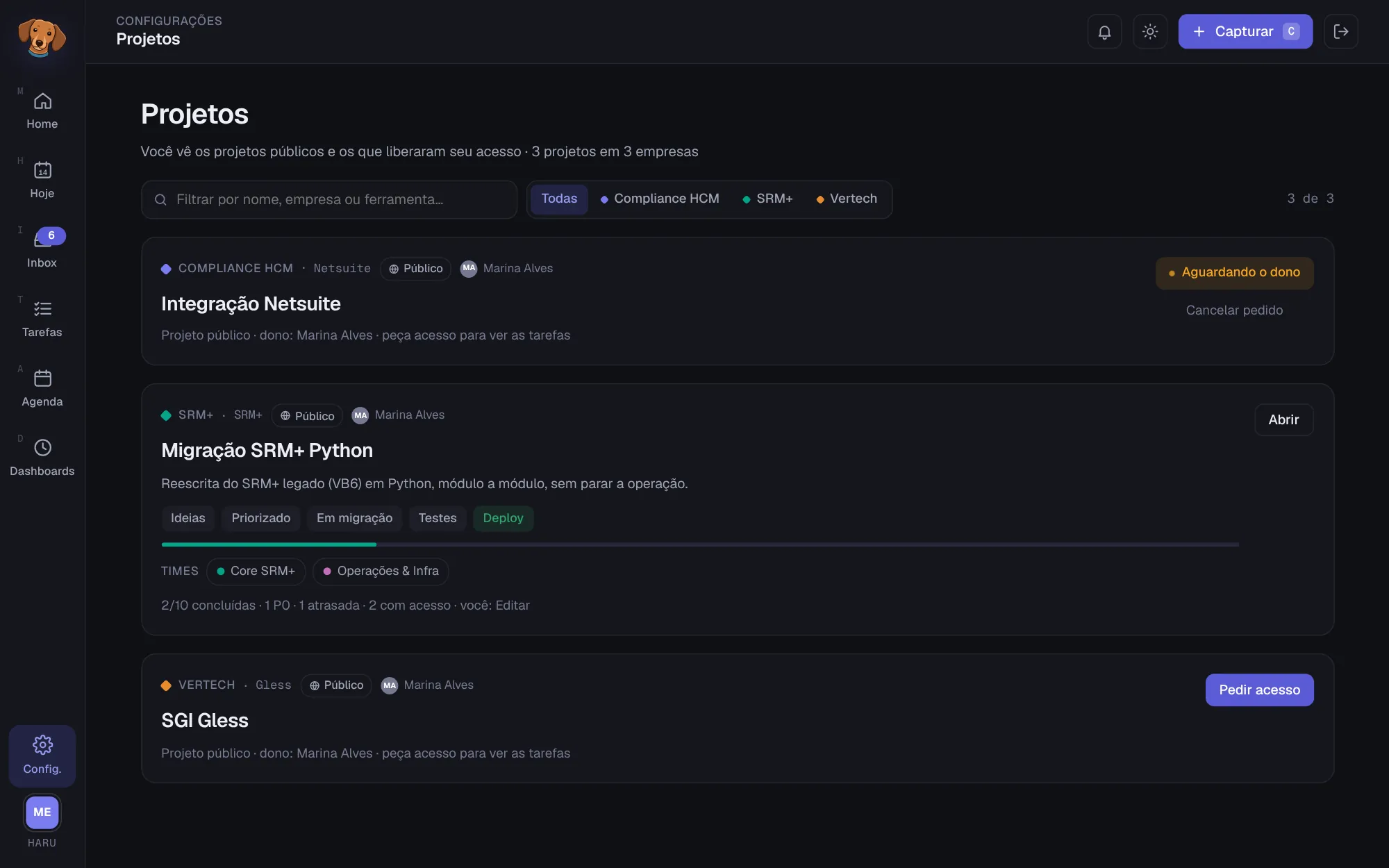
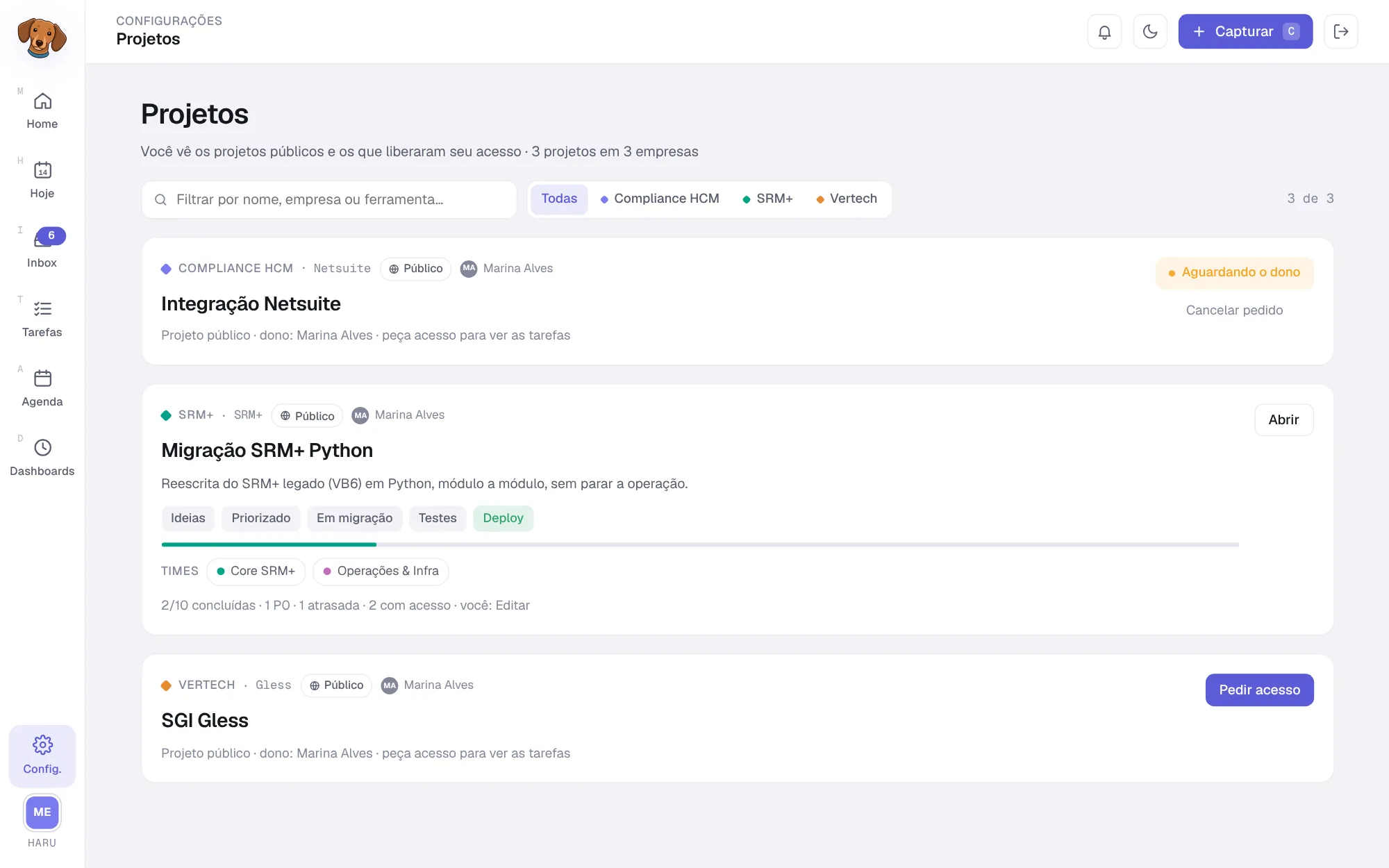
Um Membro vê os projetos públicos em que ainda não entrou como cartões fechados: "Projeto público · dono: Fulano · peça acesso para ver as tarefas".
-
Clique em Pedir acesso
Se quiser, escreva uma "Mensagem para o dono (opcional)", com até 500 caracteres.
-
Envie o pedido
O cartão passa a mostrar Aguardando o dono, com Cancelar pedido. O pedido aparece para o dono no aviso da lista de projetos e na aba Acesso.
-
O dono aprova
Com o nível escolhido por ele. O projeto abre para você.
Para evitar abuso, cada pessoa faz no máximo 30 pedidos por hora.
Excluir um projeto#
Excluir pergunta o que fazer com as tarefas ("Excluir “X”? Ele tem N tarefas."):
- Excluir e mover tarefas para o Inbox (só Dono e Admin);
- Excluir projeto e tarefas;
- Cancelar.
Quando alguém sai do workspace#
Os projetos de uma pessoa que sai ou é removida passam para quem a removeu, ou para o Dono do workspace se ela saiu por conta própria. Nada se perde.