
Começando
Primeiros passos
Crie a conta, conheça o workspace e siga o checklist de boas-vindas.
Em poucos minutos você sai do cadastro com o primeiro dia organizado. Este é o caminho que o próprio Haru sugere no checklist de boas-vindas.
Criar a conta#
-
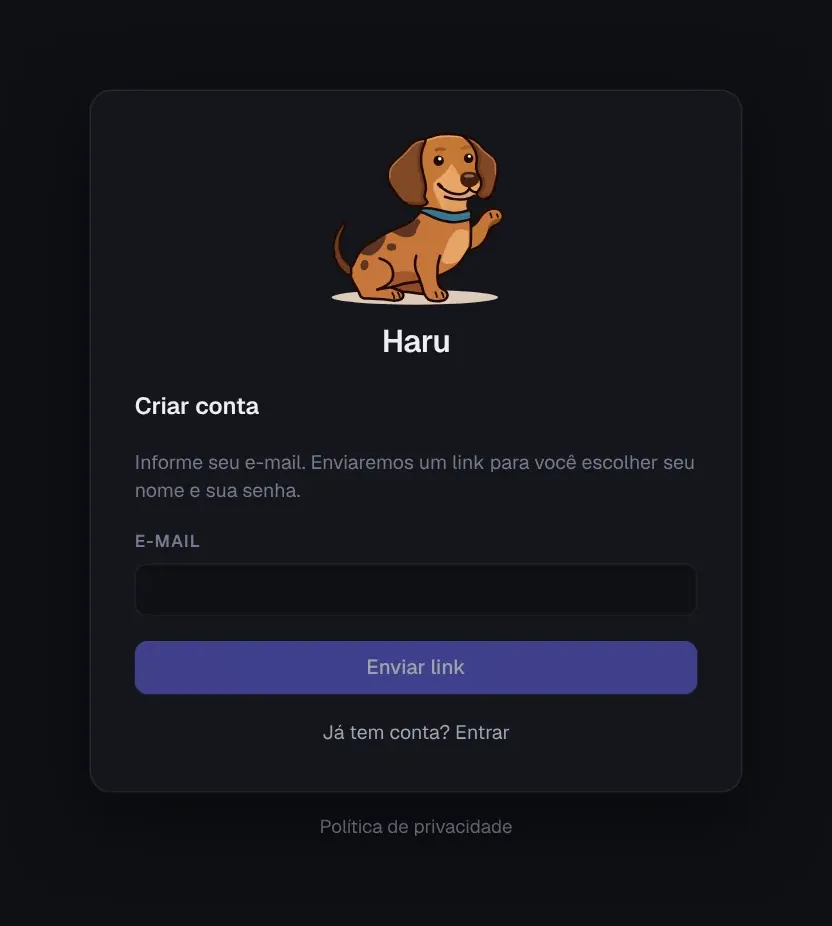
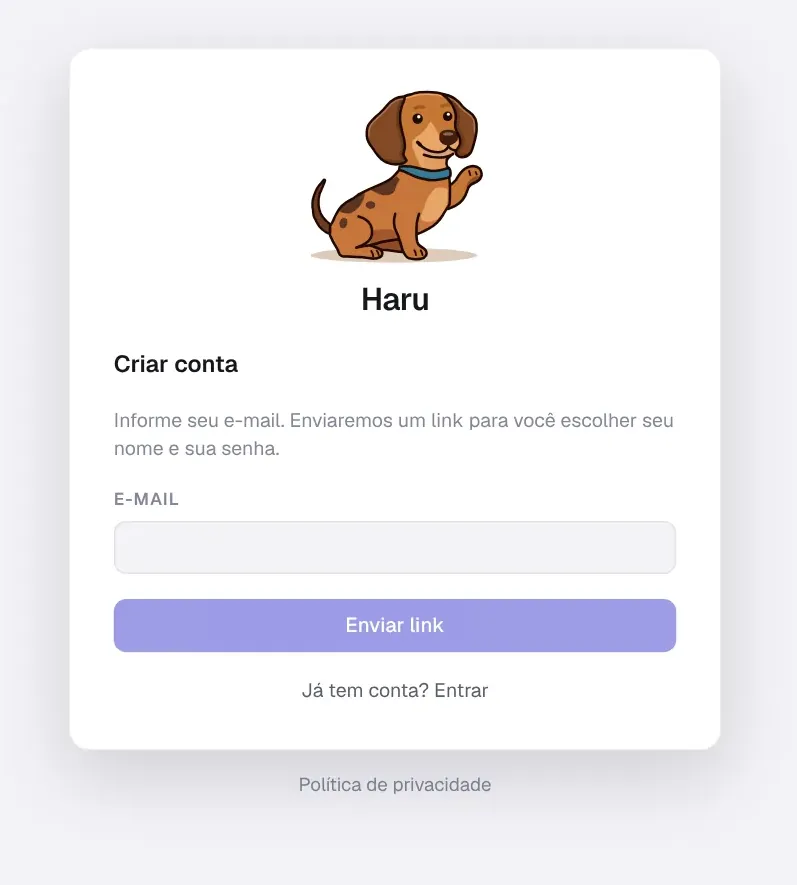
Informe o seu e-mail
Abra app.harutodo.app/cadastro, digite o e-mail e clique em Enviar link. A tela muda para "Confira seu e-mail".
-
Abra o link do e-mail
O link vale por 24 horas. Ele leva para a segunda etapa do cadastro.
-
Escolha nome e senha
Preencha Seu nome (até 120 caracteres) e uma Senha de pelo menos 8 caracteres, marque Li e aceito a política de privacidade e clique em Criar conta e entrar.
Entrar#
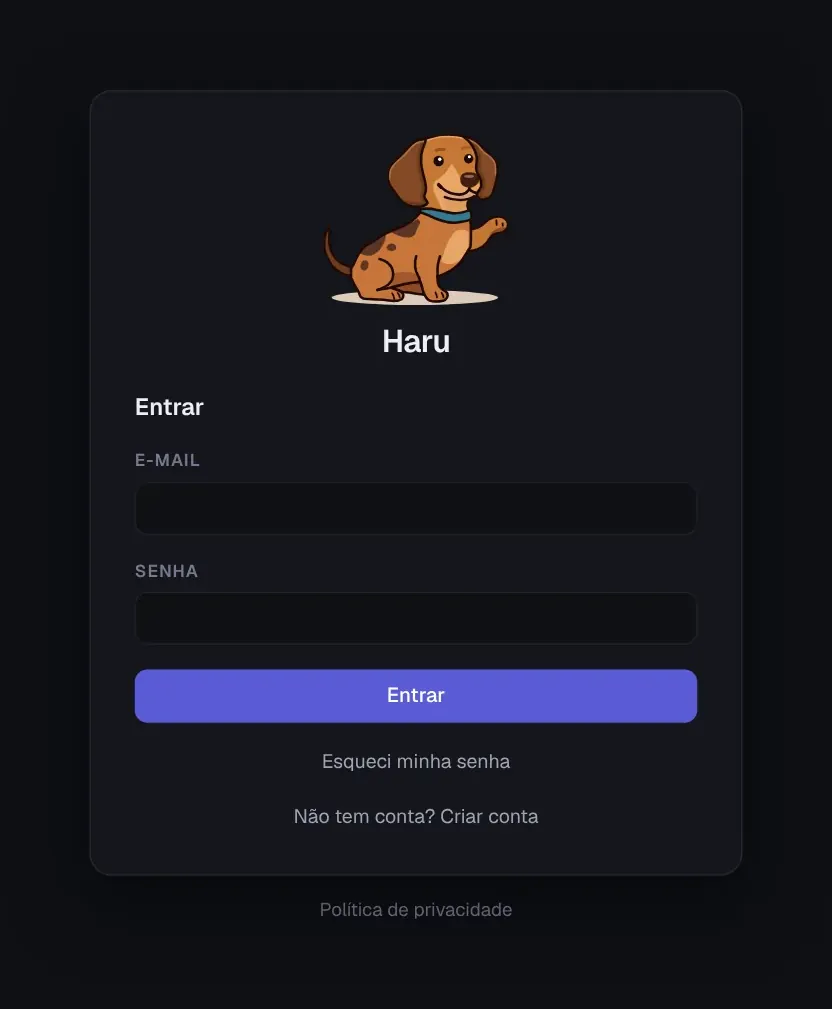
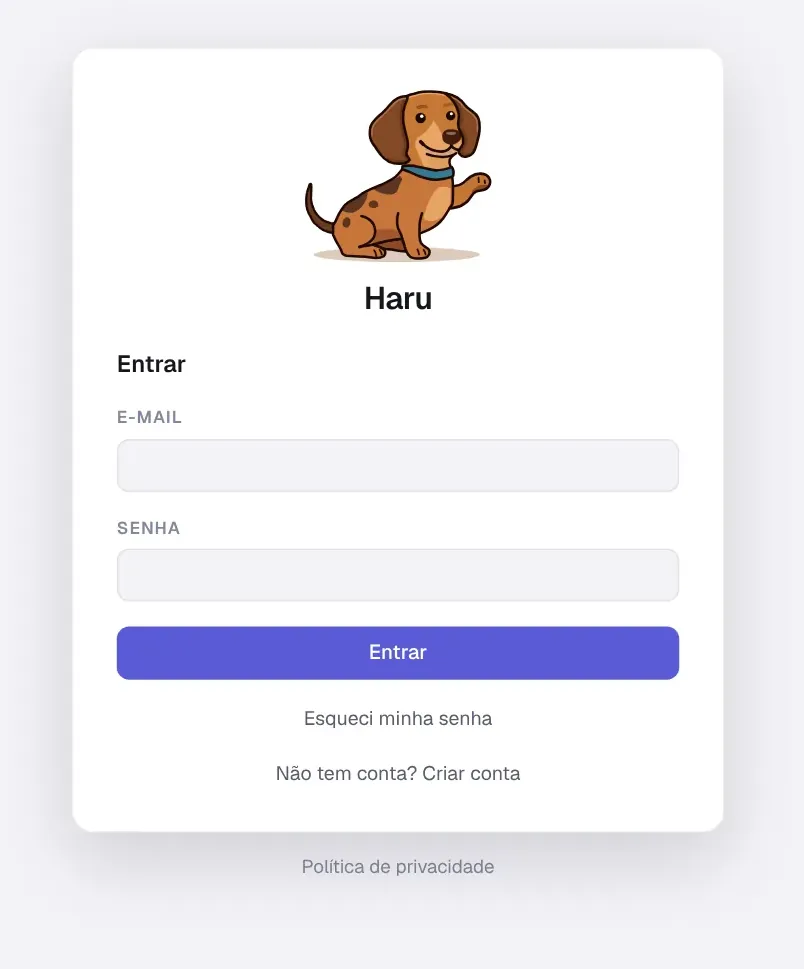
Depois do cadastro, entre por app.harutodo.app/login com e-mail e senha. A sessão dura 30 dias em cada navegador. Esqueceu a senha? Use Esqueci minha senha: o Haru manda um código por e-mail e, ao trocar a senha, encerra todas as sessões abertas. Veja Conta e segurança.
O checklist de primeiros passos#
Na primeira visita aparece um checklist flutuante. Cada item se marca sozinho quando você faz a ação:
| Item | Onde fazer |
|---|---|
| Fazer o tour de boas-vindas | O tour abre sozinho na primeira vez; reabra em Configurações → Primeiros passos → Tour do Haru. |
| Criar sua primeira tarefa | Inbox (tecla C), Hoje ou Tarefas. |
| Planejar uma tarefa na agenda | Arraste uma tarefa para um horário na Agenda ou use Encaixar hoje. |
| Criar um projeto | Projetos → Novo projeto. |
| Conectar seu calendário | Conexões → Google Calendar ou Outlook. |
| Registrar tempo com o cronômetro | O botão ▶ de qualquer tarefa. Veja Cronômetro e horas. |
| Conectar um assistente de IA | Adicione o Haru como conector no Claude ou no ChatGPT. Veja Servidor MCP. |
| Convidar alguém para o workspace | Só para Dono e Admin, no plano Times. Veja Workspace e membros. |
Quer esconder o checklist? Use Dispensar o checklist. Ele volta quando você quiser em Configurações → Primeiros passos → Checklist.
Os tours guiados#
Além das boas-vindas, há tours curtos que aparecem na primeira vez que você abre cada área: Tarefas, o painel da tarefa ("A tarefa por dentro"), Agenda, Conexões, a configuração do calendário ("Conectando sua agenda") e Assistentes de IA. Todos podem ser repetidos pelo menu de Configurações.
Um primeiro dia em cinco minutos#
-
Esvazie a cabeça no Inbox
Aperte C e escreva uma ideia por linha. Dá para já mandar para um projeto e marcar prazo:
Revisar proposta #comercial p1 sexta. Veja Inbox. -
Crie um projeto para cada frente
Um projeto tem as suas próprias etapas (colunas do quadro), cor e textura. Veja Projetos.
-
Conecte o calendário
Com o Google Calendar ou o Outlook conectado, os compromissos entram na agenda e o Haru sabe onde há espaço livre. Veja Google Calendar ou Outlook.
-
Encaixe o dia
Na Agenda, arraste as tarefas para os horários livres ou clique no relógio de cada uma para o Haru encontrar o próximo espaço.
-
Dê play
Ao começar uma tarefa, aperte ▶. As horas vão para a tarefa, o projeto e os Dashboards.