
Conexões
Visão geral das conexões
Calendários e ferramentas de tarefas: como conectar, os campos comuns, os estados e os limites.
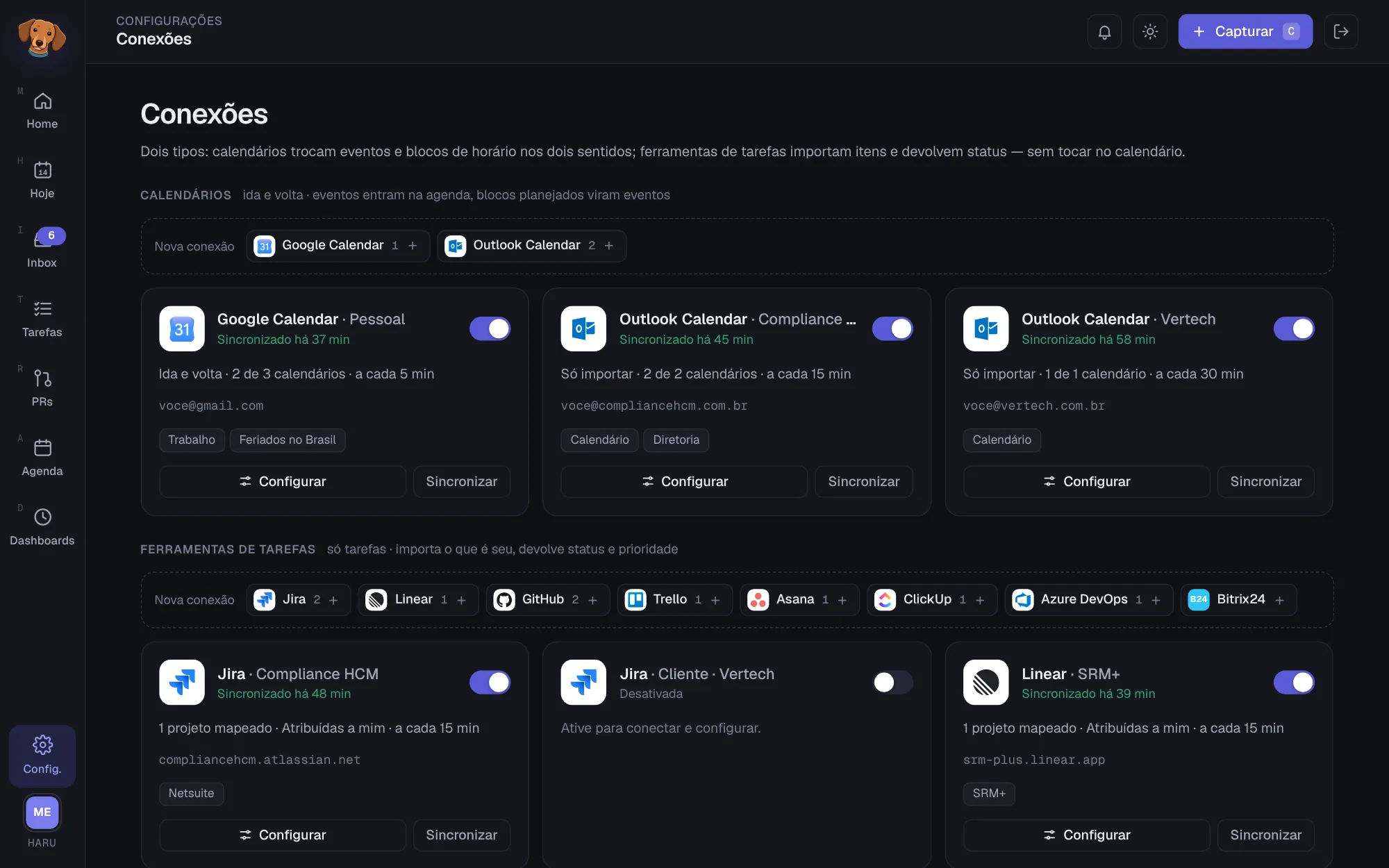
Conexões ligam o Haru às ferramentas que você já usa. Ficam em Configurações → Conexões (tecla X) e são de dois tipos, que fazem coisas bem diferentes:
| Tipo | Ferramentas | O que faz |
|---|---|---|
| Calendários | Google Calendar e Outlook Calendar | Ida e volta: os compromissos entram na agenda do Haru e as tarefas planejadas viram eventos no calendário. Também fazem o bloqueio entre agendas e as reuniões com convite. |
| Ferramentas de tarefas | Linear, GitHub, Jira e Bitrix24 | Só tarefas: importam o que é seu como tarefas do Haru e, no Pro, devolvem status, prioridade, horas e itens novos. Não mexem no calendário. |
Trello, Asana, ClickUp e Azure DevOps já aparecem na lista, mas ainda não sincronizam de verdade. Veja Em breve.
Criar uma conexão#
-
Clique na ferramenta em Nova conexão
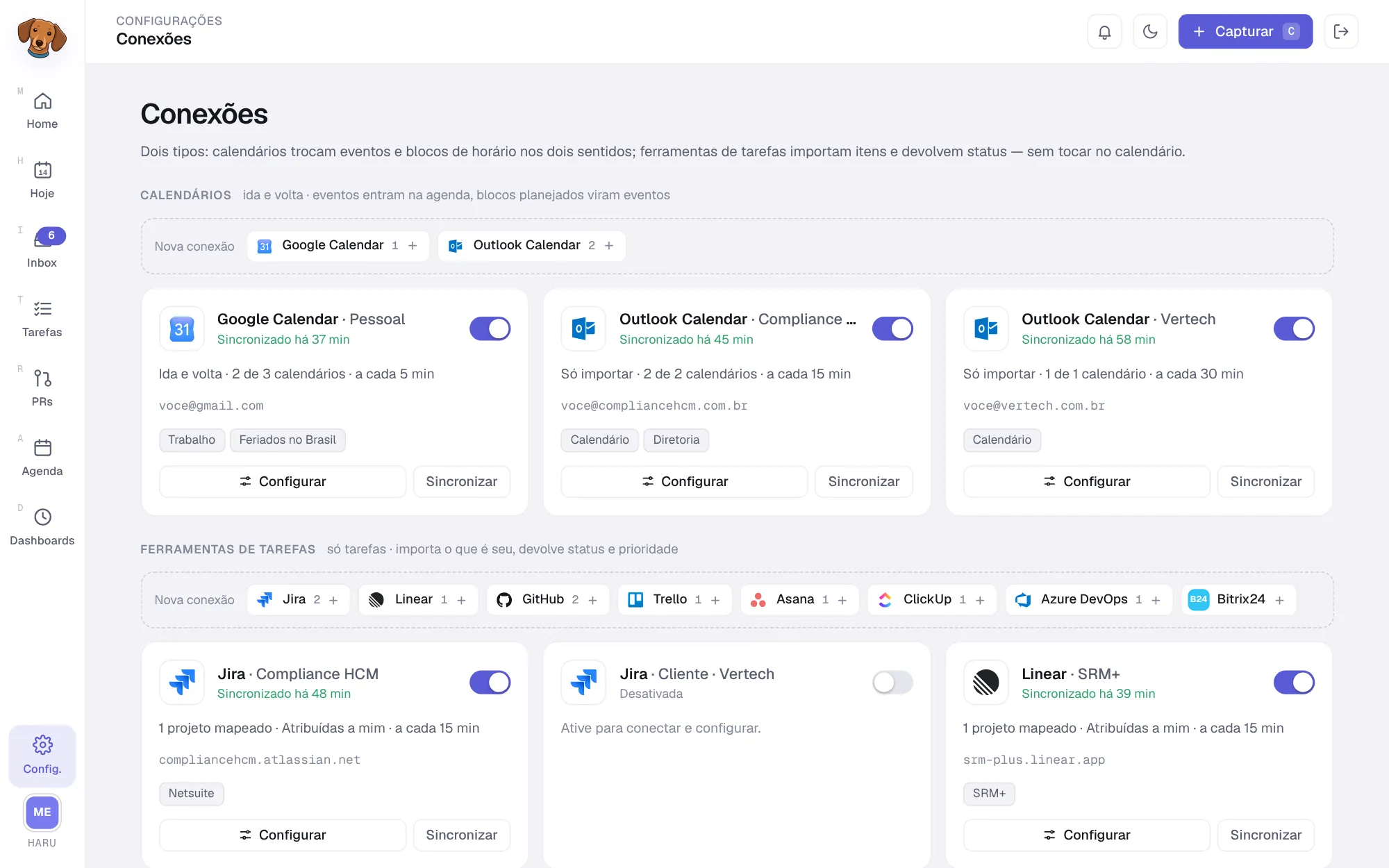
Cada seção tem a sua barra, com um botão por ferramenta e o número de conexões que você já tem dela. O painel da nova conexão abre.
-
Clique em Conectar
Você vai para a tela de autorização da ferramenta (Google, Microsoft, Linear, GitHub, Atlassian ou o seu portal do Bitrix24), entra na conta e aceita as permissões pedidas. Nenhuma conexão pede token ou chave de API: tudo é por OAuth.
-
Espere a primeira sincronização
Ela descobre os calendários (ou os projetos, times e status) da conta. Nas ferramentas de tarefas, antes disso o painel diz "Conecte e sincronize para listar projetos e times."
-
Configure
Escolha os calendários, a direção e as opções; ou mapeie os projetos remotos para projetos do Haru. Tudo é salvo sozinho ("Salvo automaticamente").
O cartão da conexão#
Cada conexão aparece como um cartão com:
- Ferramenta · apelido e o interruptor Ativar/desativar;
- a linha de status (veja os estados);
- o resumo: nos calendários, a direção, quantos calendários estão ligados e o intervalo ("Ida e volta · 2 de 3 calendários · a cada 5 min"); nas ferramentas de tarefas, os projetos mapeados, o escopo e o intervalo ("1 projeto mapeado · Atribuídas a mim · a cada 15 min");
- a conta conectada e os chips dos calendários ligados ou dos projetos mapeados;
- Configurar, que abre o painel, e Sincronizar (ou Conectar/Reconectar, quando falta a conta).
Campos comuns a todas as conexões#
"ex.: Compliance HCM, Pessoal, Cliente X". Diferencia várias contas da mesma ferramenta. O padrão é "Conta 1", "Conta 2"…
A conta conectada (o e-mail, o site ou o usuário). O botão ao lado é Conectar, Reconectar ou Trocar conta. No Bitrix24, há também o endereço do portal. Trocar a conta de um calendário tira da agenda os compromissos importados da conta anterior.
Adianta a próxima sincronização. Fica desligado enquanto a conta não está conectada ("Conecte a conta para sincronizar"). O erro da última sincronização, se houver, aparece logo abaixo.
De quanto em quanto tempo o Haru busca as novidades. O padrão é 15 min. Não há webhooks: tudo é por consulta nesse intervalo.
Desativada, a conexão para de sincronizar, mas guarda a configuração.
Estados da conexão#
| Status no cartão | O que significa | O que fazer |
|---|---|---|
| Sincronizado há N min | Tudo certo. | Nada. |
| Ainda não sincronizado | Conectou e a primeira sincronização ainda não rodou. | Espere ou use Sincronizar agora. |
| Sincronizando… | A sincronização está rodando. | Espere. |
| Conta não conectada | A conexão existe, mas sem conta. | Clique em Conectar. |
| Reconecte a conta | A ferramenta pediu uma nova autorização (o acesso venceu ou foi revogado). | Clique em Reconectar. |
| Falha ao sincronizar | A ferramenta não respondeu ou recusou algo. A mensagem diz o motivo ("… pediu uma pausa; nova tentativa em instantes", "… não respondeu. Nova tentativa em alguns minutos."). | Na maioria das vezes, nada: o Haru tenta de novo sozinho. |
| Desativada | Você desligou o interruptor. | Ative para voltar a sincronizar. |
| Pausada PRO | A conexão passou do limite do plano Pessoal. | Assine o Pro ou remova outra conexão. Veja limites. |
Erros ao conectar#
| Mensagem | Por quê |
|---|---|
| A autorização foi cancelada… | Você clicou em cancelar ou negar na tela da ferramenta. |
| A autorização expirou. Clique em Conectar de novo. | Demorou demais entre sair do Haru e voltar. |
| Não foi possível validar a autorização. Tente conectar de novo. | A volta da autorização não bateu (outra aba, outro navegador). |
| Para conectar, autorize o acesso… | Alguma permissão pedida ficou desmarcada. Conecte de novo e marque todas. |
| Essa conta já está conectada em outra conexão. | A mesma conta não pode estar em duas conexões (senão os itens viriam em dobro). No Jira, a regra vale por site. |
| A integração com o … não está configurada neste servidor. | A ferramenta não está disponível nesta instalação do Haru. |
Tarefas importadas#
Nas ferramentas de tarefas, cada item importado vira uma tarefa do Haru vinculada:
- a tarefa recebe a chave do item (
HCM-142,SRM-12,repo#47,#142) e o link Abrir no …; - título, descrição, prazo, responsável e projeto são somente leitura no Haru: quem manda é a ferramenta;
- status, prioridade, plano na agenda, guia de execução, objetivos, comentários, imagens e tempo continuam sendo do Haru;
- se a mesma coisa mudou dos dois lados desde a última sincronização, vale a ferramenta;
- um item que sai do escopo (concluído há mais de 30 dias, reatribuído, arquivado, de um projeto desmapeado) fica no Haru, desligado e editável; se voltar ao escopo, religa à mesma tarefa;
- apagar a tarefa no Haru não apaga o item lá, e ele não volta a ser importado;
- comentários não sincronizam em nenhuma ferramenta;
- cada conexão importa até 5.000 itens. Passou disso, mapeie menos projetos ou use "Atribuídas a mim".
O que importar e o mapeamento#
O painel de toda ferramenta de tarefas tem as mesmas seções:
"Atribuídas a mim" (o padrão) traz só os itens em que você é o responsável; "Tudo dos projetos", todos os itens dos projetos mapeados.
Para cada projeto (ou board, ou grupo) da ferramenta, escolha o projeto do Haru que recebe os itens, ou Não importar. Só aparecem os projetos do Haru que você pode editar.
Escolha o time do Haru que recebe as pessoas da ferramenta, ou Não sincronizar. O nome da seção muda: "Times remotos → times do Haru" no Linear, "Responsáveis de cada projeto → times do Haru" no GitHub e no Jira, "Responsáveis do portal → time do Haru" no Bitrix24.
Para cada status da ferramenta, a coluna do projeto do Haru (ou Não mapear). O Haru sugere um mapa pelo tipo do status (abertos na primeira coluna, em andamento na segunda, concluídos na de Feito). Antes de mapear um projeto: "Mapeie pelo menos um projeto remoto para configurar status e colunas."
Para cada prioridade da ferramenta, a prioridade do Haru.
Ida e volta · o que o Haru devolve PRO#
Mover o card no Haru muda o status lá.
Mudar P0–P3 atualiza a prioridade lá.
Envia o tempo que você registrar daqui em diante (Jira e Bitrix24; no Linear e no GitHub: "Esta ferramenta não recebe horas.").
Tarefas novas nos projetos mapeados viram itens na ferramenta.
No plano Pessoal, essas opções mostram a tag PRO e "Disponível no plano Pro."; a importação continua funcionando.
Desconectar e remover#
| Ação | Calendários | Ferramentas de tarefas |
|---|---|---|
| Desconectar | Apaga as credenciais no Haru e desliga a conexão; a configuração fica guardada. | O mesmo, e solta as tarefas importadas: elas viram tarefas comuns, editáveis. Reconectar a mesma conta religa as tarefas. |
| Remover conexão | "Os compromissos dela saem da agenda. Os eventos criados no Outlook continuam lá." Os bloqueios que ela criou nas outras agendas também ficam. | "As tarefas importadas continuam no Haru." |
Ao desconectar, o Haru também tenta revogar o acesso na ferramenta. Google, Linear e GitHub aceitam; na Atlassian (Jira) e no Bitrix24 não há como fazer isso pela API, então remova o app na própria ferramenta se quiser cortar o acesso de vez.
Limites por plano#
| Por pessoa, em cada workspace | Pessoal | Pro | Times |
|---|---|---|---|
| Contas de calendário | 1 | ilimitadas | ilimitadas |
| Integrações de tarefas | 2 | ilimitadas | ilimitadas |
| Ida e volta (status, prioridade, horas, criar itens) | — | ✓ | ✓ |
| Reuniões com convite e Meet/Teams | — | ✓ | ✓ |
| Pull requests → tarefas | — | ✓ | ✓ |
Exportar blocos da agenda para o calendário e o bloqueio entre agendas funcionam em todos os planos. No limite, o botão da ferramenta na barra Nova conexão ganha a tag PRO ("Mais conexões no plano Pro").
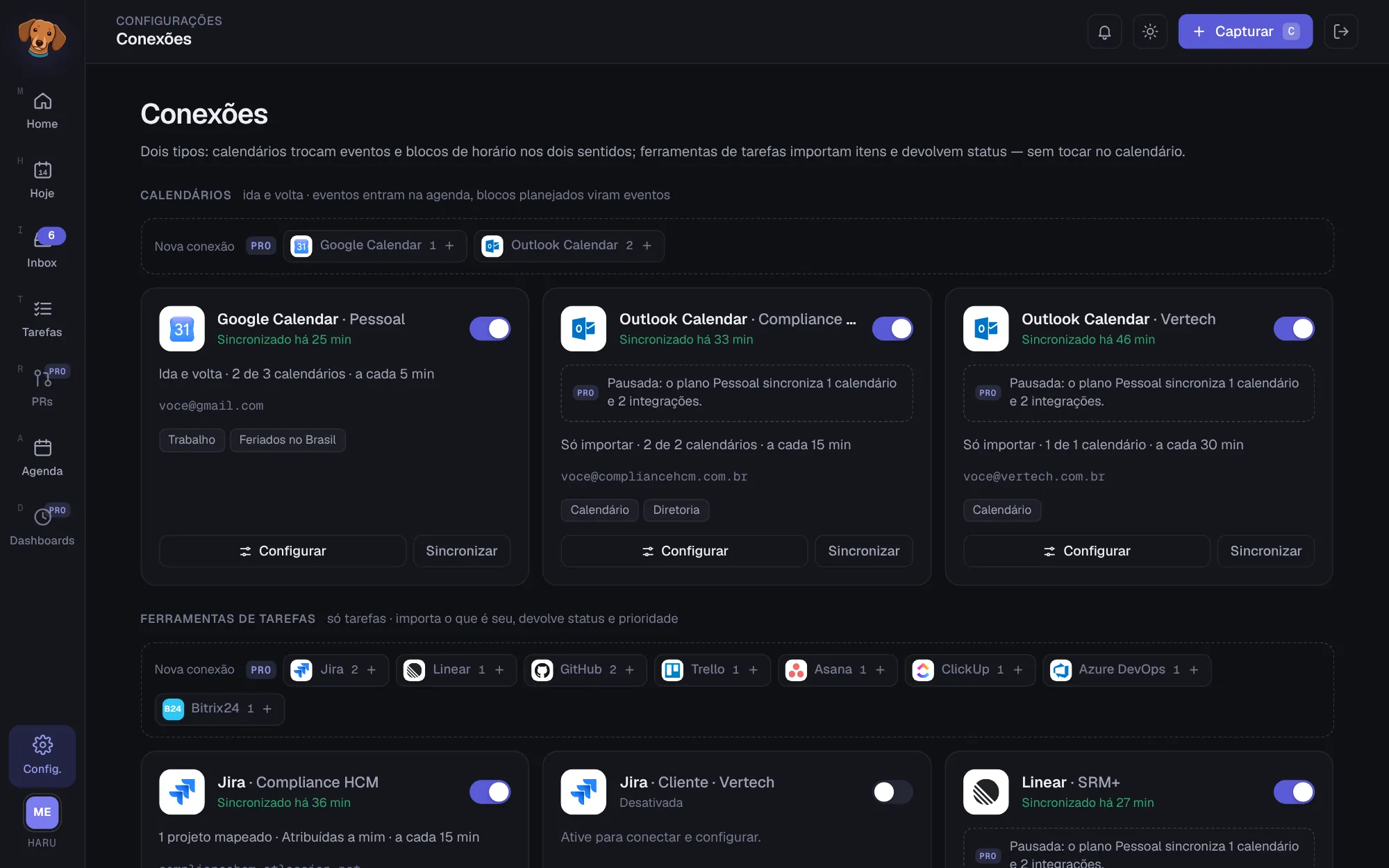
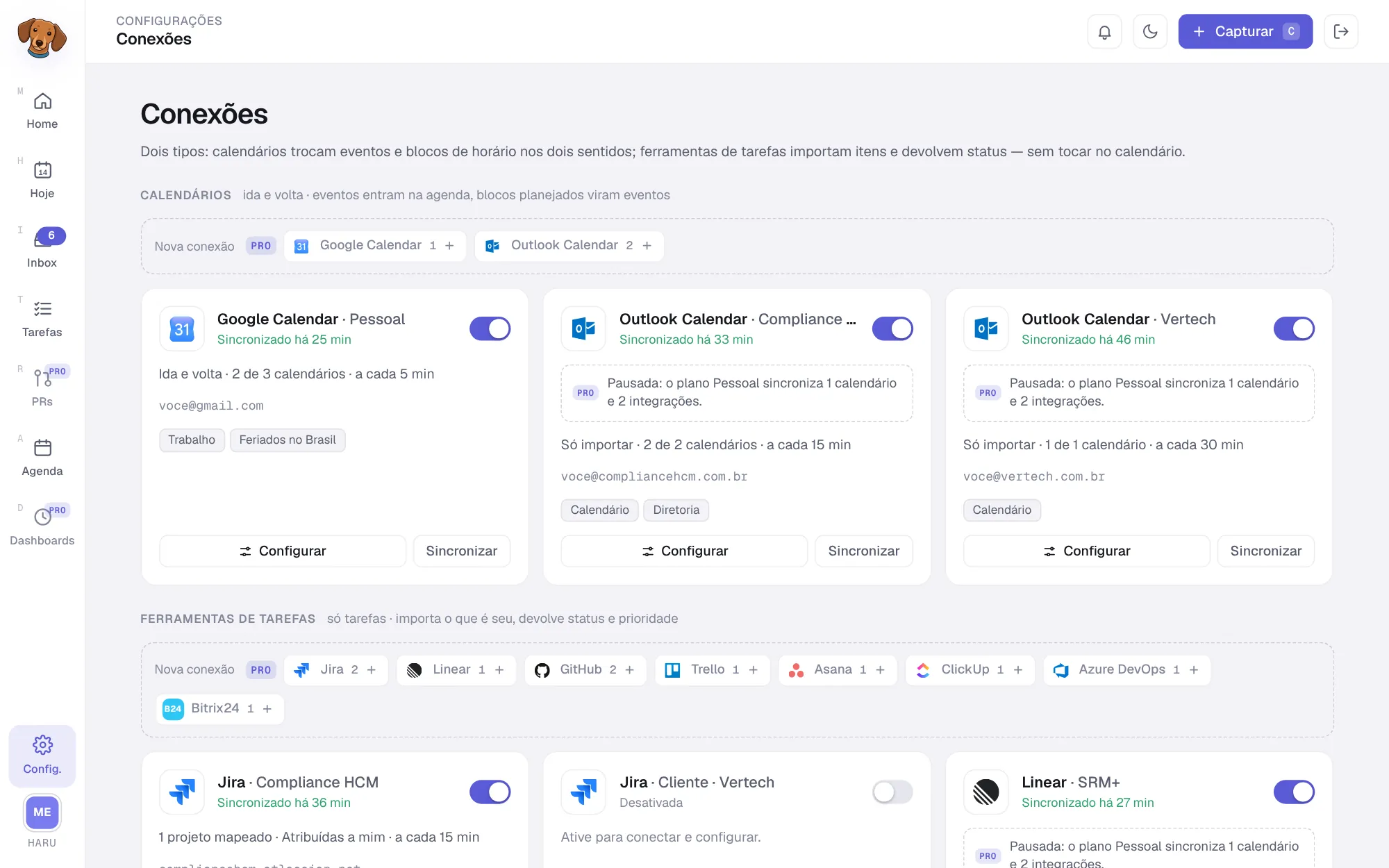
Se o workspace volta para o Pessoal (fim do teste, por exemplo), nada é apagado: as conexões além do limite, as mais novas de cada tipo, ficam pausadas ("Pausada: o plano Pessoal sincroniza 1 calendário e 2 integrações.") e voltam sozinhas ao assinar o Pro.