
Seu dia
Agenda
Tarefas e compromissos no mesmo calendário: planejar, encaixar, reuniões e convites.
A Agenda (tecla A) coloca no mesmo calendário as tarefas que você planejou e os compromissos: os criados no Haru e os que vêm do Google Calendar e do Outlook. É aqui que você decide quando cada coisa vai ser feita.
A grade#
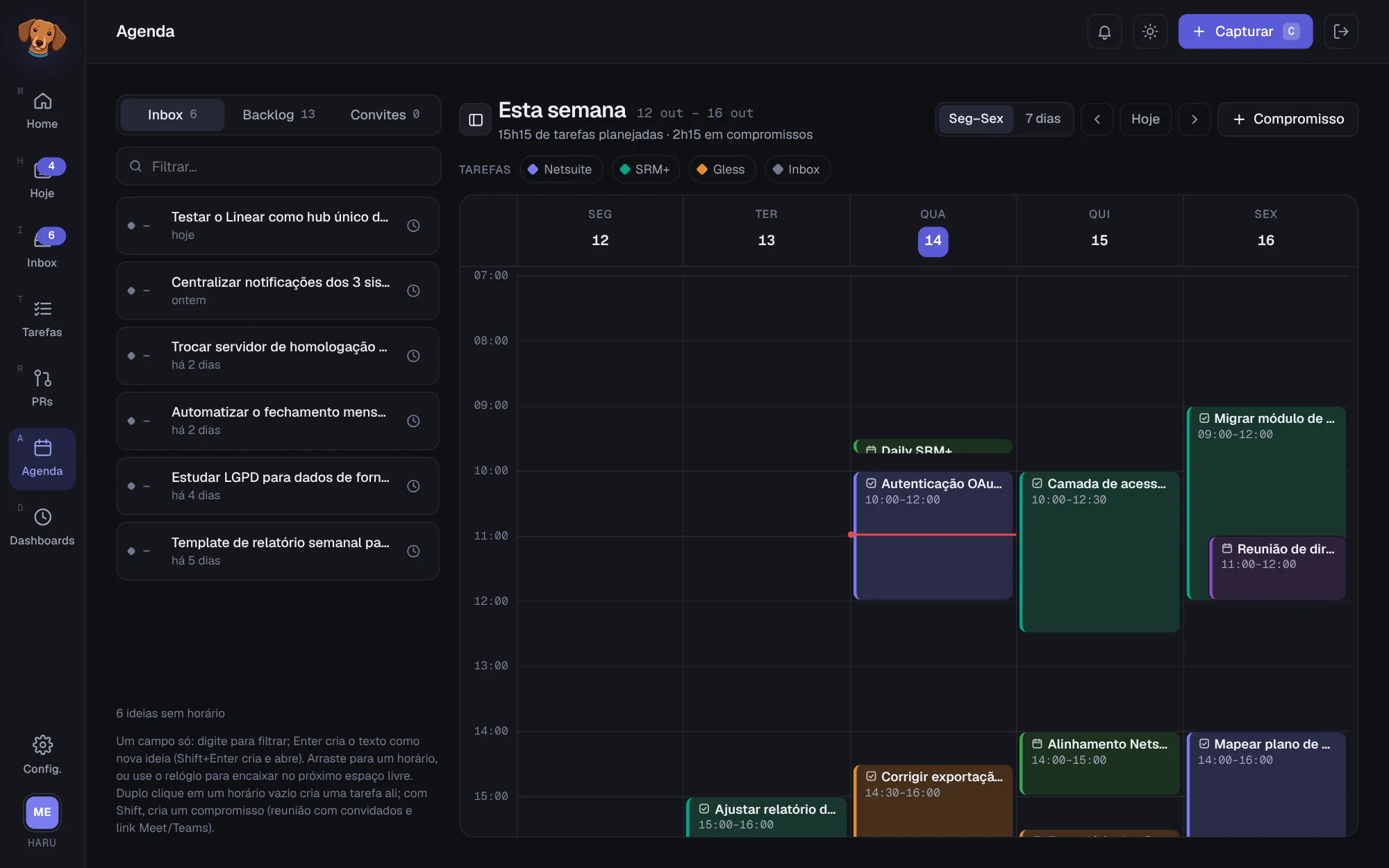
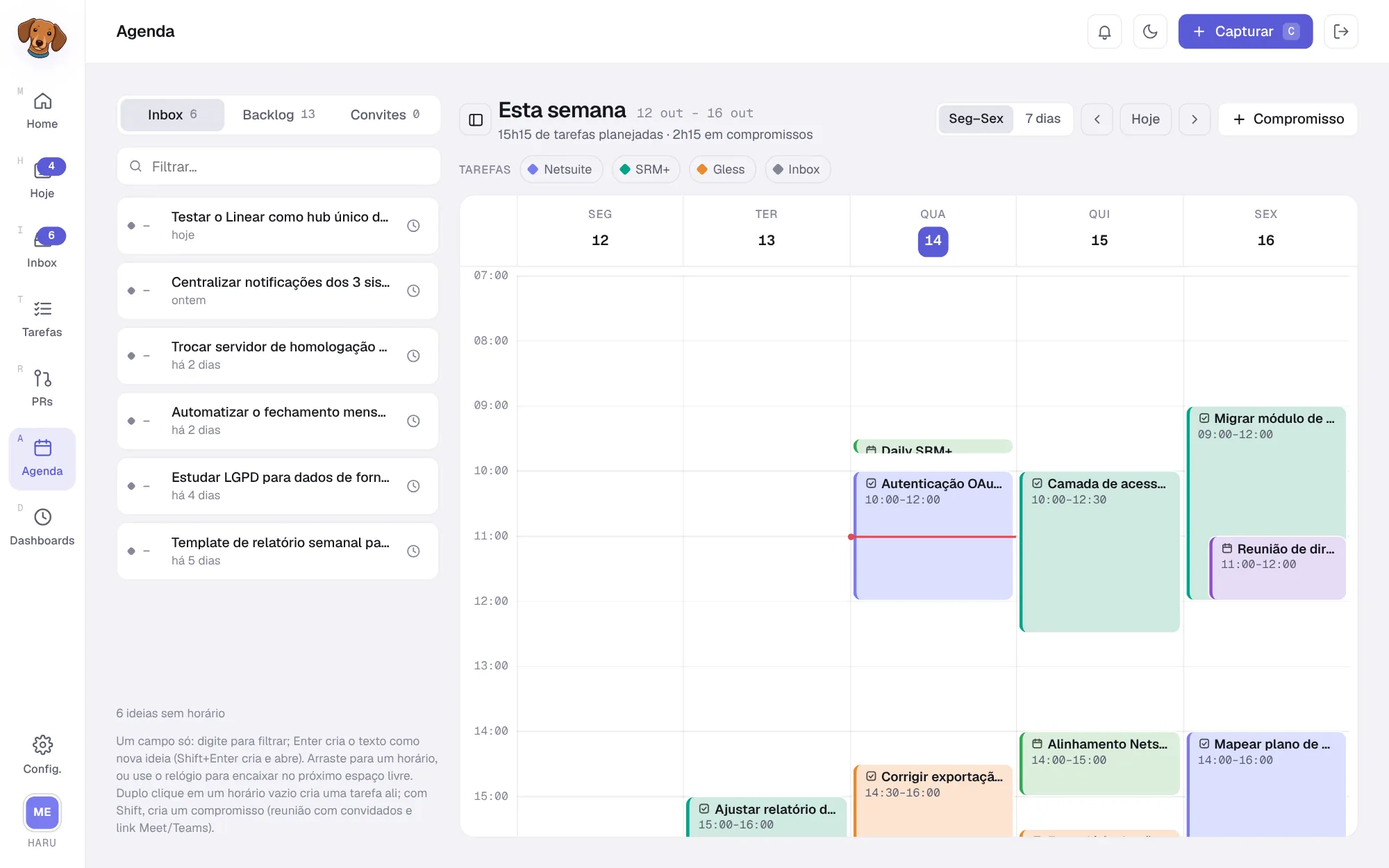
- Visões: no computador, Seg–Sex ou 7 dias; no celular, 1 dia ou 3 dias.
- Navegação: as setas vão para a semana anterior e a próxima; Hoje volta para a semana atual. O título diz "Esta semana", "Próxima semana" ou "Semana passada", com o intervalo de datas.
- Abaixo do título, o resumo da semana: horas de tarefas planejadas e horas em compromissos.
- A grade cobre o dia todo em passos de 15 minutos e abre mostrando das 07:00 às 20:00. A linha vermelha marca a hora atual.
- No alto de cada dia fica a faixa de dia inteiro (feriados, férias, eventos sem horário).
- A legenda Tarefas mostra a cor de cada projeto e a do Inbox. Cada bloco usa a cor e a textura do projeto (ou do calendário, nos compromissos importados).
- Dias com muito horário ocupado ganham a marca Dia lotado.
Planejar tarefas#
A lista à esquerda (mostre ou esconda com [) tem três abas:
- Inbox: as ideias sem projeto;
- Backlog: as tarefas de projeto ainda sem horário;
- Convites: os convites de calendário esperando resposta.
Para planejar, arraste um item da lista para um horário da grade. Ou clique no relógio ao lado do item (Encaixar no próximo horário livre) e o Haru acha o espaço sozinho. O campo Filtrar… filtra a lista e, com Enter, cria uma ideia nova com o texto digitado (Shift+Enter cria e abre).
Outros jeitos de planejar:
- Duplo clique num horário vazio cria uma tarefa já com aquele horário.
- No painel da tarefa, o bloco Agenda tem Dia, Início e Fim, e os botões Encaixar hoje e Tirar da agenda.
- Arraste um bloco para mudar o dia ou o horário. Para mudar a duração, ajuste o Fim no painel da tarefa.
Como o "Encaixar" escolhe o horário#
A duração é a do plano que a tarefa já tem ou, sem plano, a estimativa (1 hora se não houver estimativa), arredondada para 15 minutos e limitada entre 30 minutos e 3 horas. O Haru procura o primeiro espaço livre a partir das 07:00 (ou de daqui a 5 minutos, se for hoje), pulando os blocos que você já planejou e os compromissos que ocupam horário.
Compromissos#
Para criar um compromisso, use o botão Compromisso ou Shift + duplo clique num horário vazio.
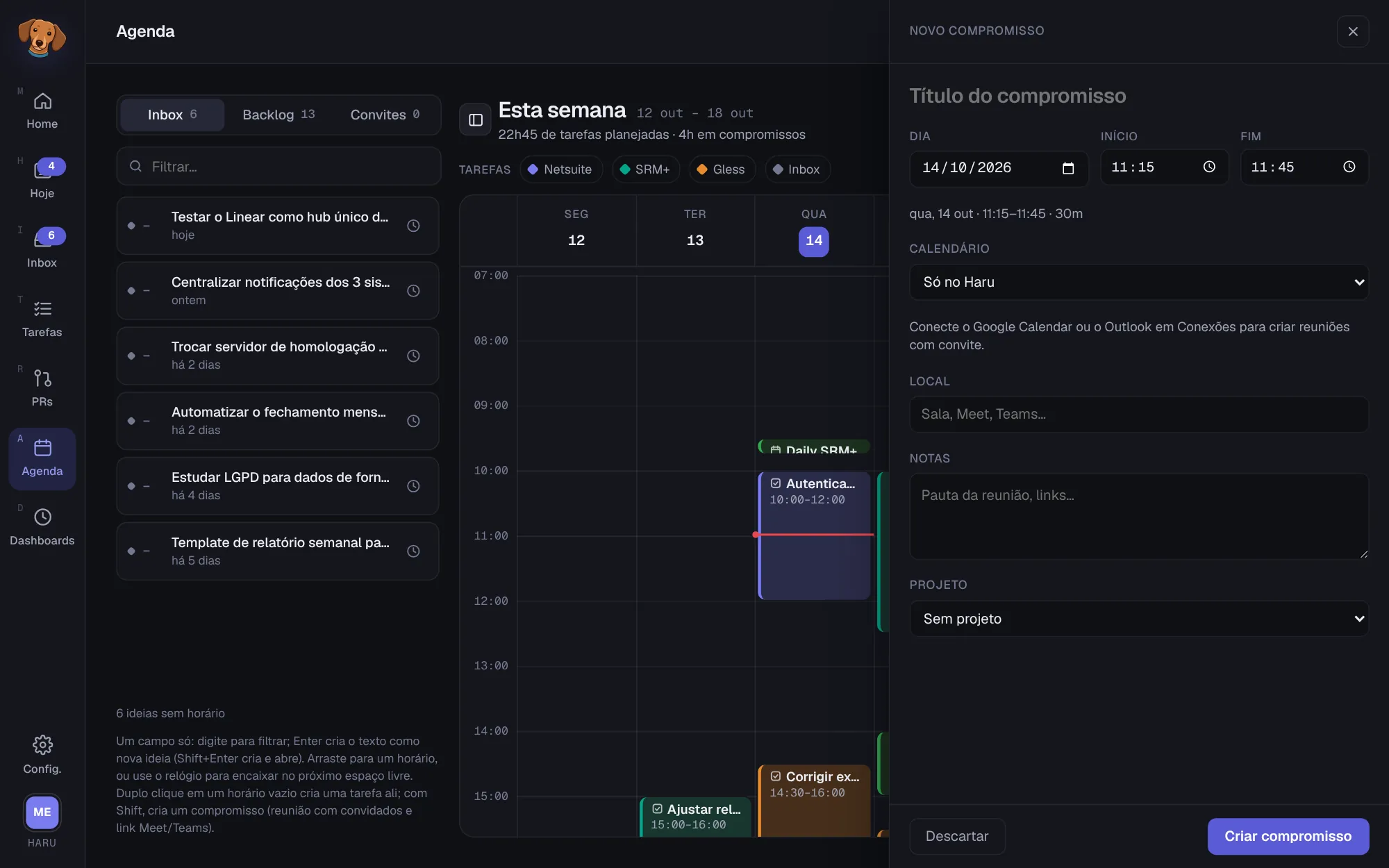
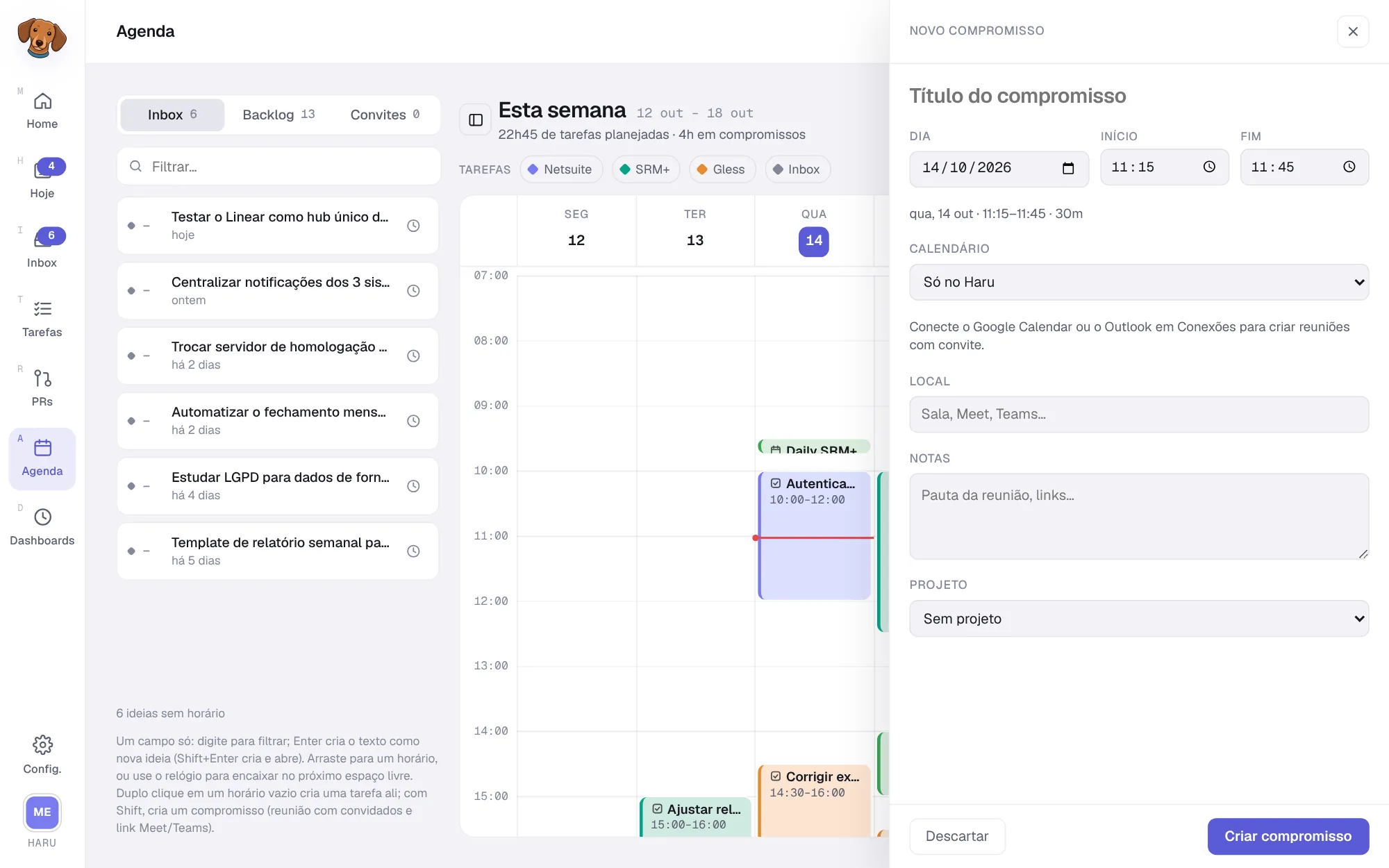
O nome do compromisso. O padrão é "Reunião".
Quando acontece.
Só no Haru (o compromisso fica só na sua agenda do Haru) ou um dos calendários conectados. Criar num calendário conectado, com convite e videochamada, é do plano Pro; no Pessoal os calendários aparecem com "· PRO". Sem calendário conectado, o painel avisa: "Conecte o Google Calendar ou o Outlook em Conexões para criar reuniões com convite."
Aparece quando um calendário é escolhido: Google Meet (nativo do Google Calendar), Microsoft Teams (nativo do Outlook) ou Nenhuma (presencial ou só local).
Pessoas do workspace ou qualquer e-mail. Digite um nome para ver sugestões, ou o e-mail completo para convidar alguém de fora ("Convidar [email protected]").
Sala, endereço ou link.
A pauta da reunião, links…
Liga o compromisso a um projeto: ele ganha a cor do projeto e as horas entram nos relatórios de reuniões. O padrão é "Sem projeto".
O botão muda conforme o que você escolheu: Criar compromisso, Criar e enviar convites, Criar no Google Calendar ou Criar no Outlook. Quem envia os convites é o próprio Google ou Microsoft.
O painel do compromisso#
Clique num compromisso para abrir o painel.
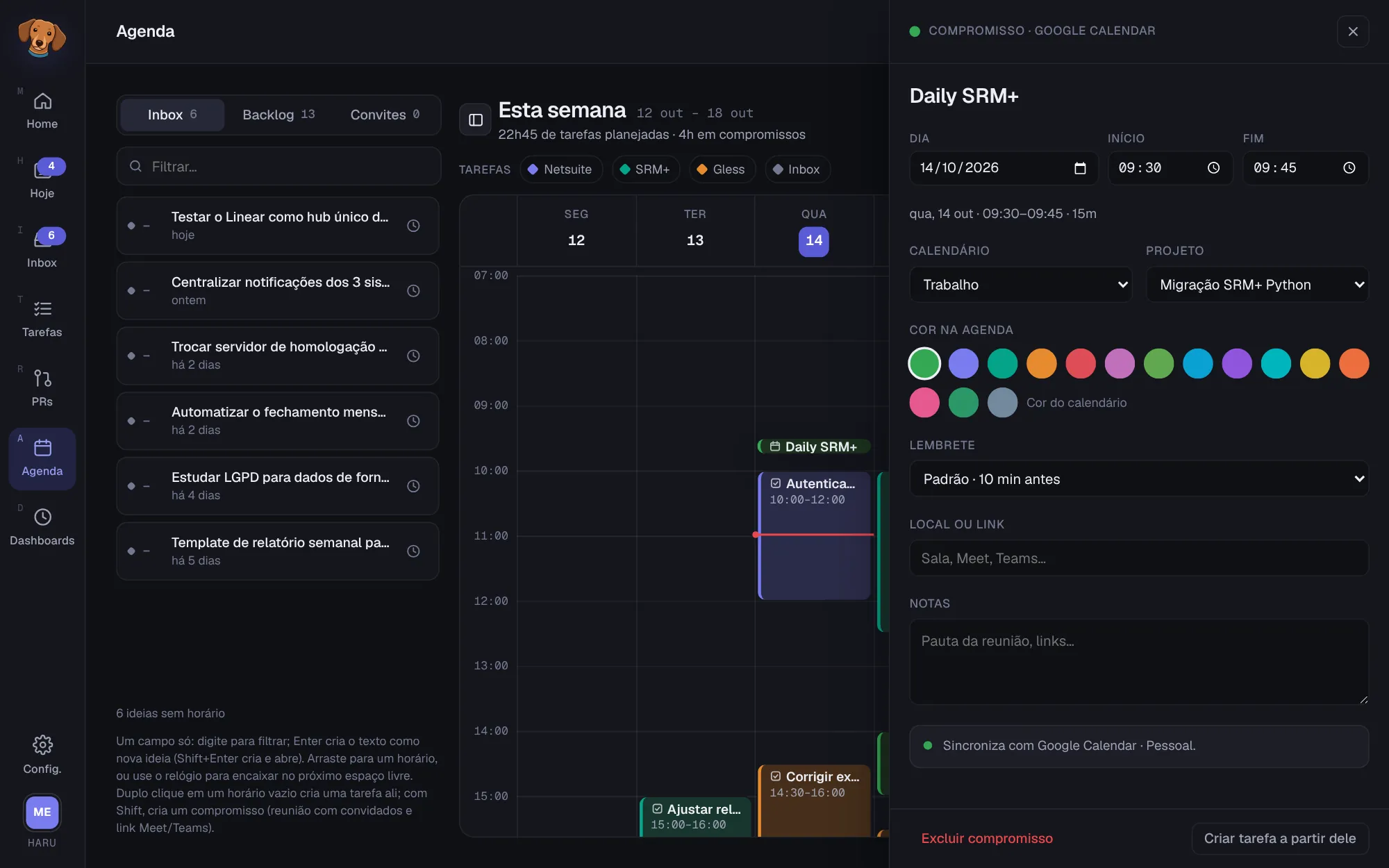
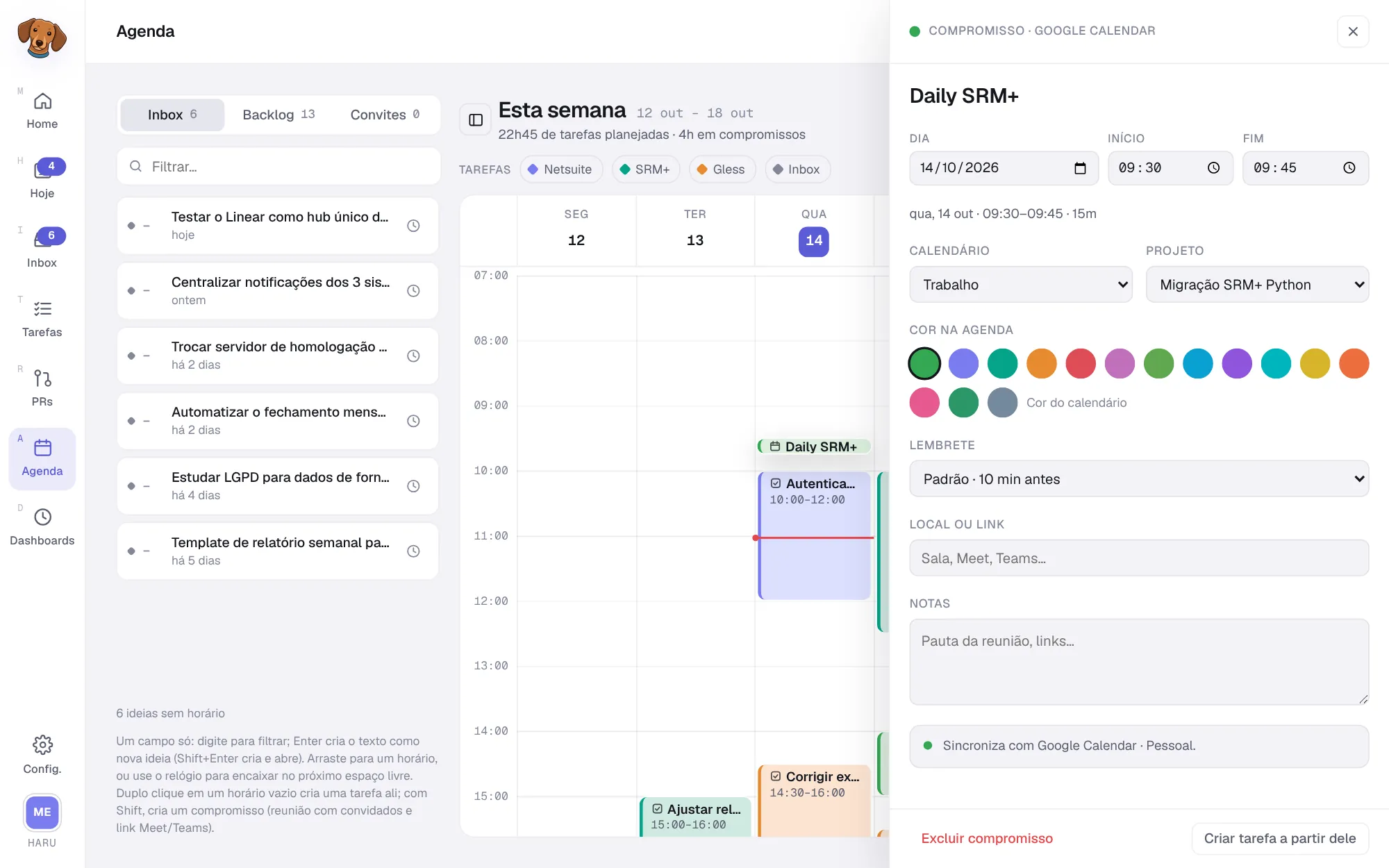
- Dia, Início, Fim, Calendário ("Haru (só local)" para os criados só no Haru), Projeto, Cor na agenda (Automática, a cor do calendário ou uma cor sua), Lembrete, Local ou link e Notas.
- A linha de sincronização diz de onde o compromisso veio: "Compromisso local — fica só no Haru." ou "Importado de …".
- Compromissos importados são somente leitura: "Importado: edite na origem. Aqui você muda só o projeto, a cor e pode criar uma tarefa."
- Reuniões com link do Meet, Teams ou Zoom ganham o botão Entrar, em destaque de 15 minutos antes até o fim.
- Criar tarefa a partir dele: cria uma tarefa com o mesmo título, projeto e notas (como descrição), planejada no mesmo horário e com a duração como estimativa. Num compromisso de dia inteiro, a tarefa sai sem horário, com prazo no dia. O compromisso continua existindo.
- Excluir compromisso, com confirmação.
Convites#
Convites do Google Calendar ou do Outlook que você ainda não respondeu aparecem na aba Convites, no selo "N convites" da agenda e em Hoje. Responda com Aceitar, Talvez ou Recusar. Em eventos que se repetem, escolha se a resposta vale para Só esta ou Toda a série. Ao recusar, dá para marcar Remover também do calendário. Convites sem resposta entram esmaecidos na agenda e não ocupam horário.
Recorrência de compromissos#
O Haru não cria compromissos recorrentes. As séries (a daily, o 1:1 semanal) vêm dos calendários conectados e aparecem ocorrência por ocorrência. Para tarefas que se repetem, use a recorrência de tarefas.