
Conexões
Google Calendar
Eventos do Google na agenda do Haru e tarefas planejadas como eventos, com Meet.
Com o Google Calendar conectado, os seus eventos aparecem na Agenda do Haru, como horário ocupado, e cada tarefa que você planeja pode virar um evento no Google, para quem olha a sua agenda saber que você está ocupado. No plano Pro dá para criar reuniões com convite e Google Meet direto do Haru.
Conectar#
-
Abra Conexões → Nova conexão → Google Calendar
Na seção Calendários.
-
Clique em Conectar
Escolha a conta do Google e aceite todas as permissões: ver a lista de calendários e ver e editar os eventos. Sem a de eventos, o Haru avisa "Para conectar, autorize o acesso à agenda (marque todas as permissões pedidas)".
-
Escolha os calendários e a direção
A primeira sincronização lista os seus calendários; o principal já vem ligado.
Funciona com contas pessoais (gmail.com) e do Google Workspace. Cada conta do Google pode estar em uma conexão só.
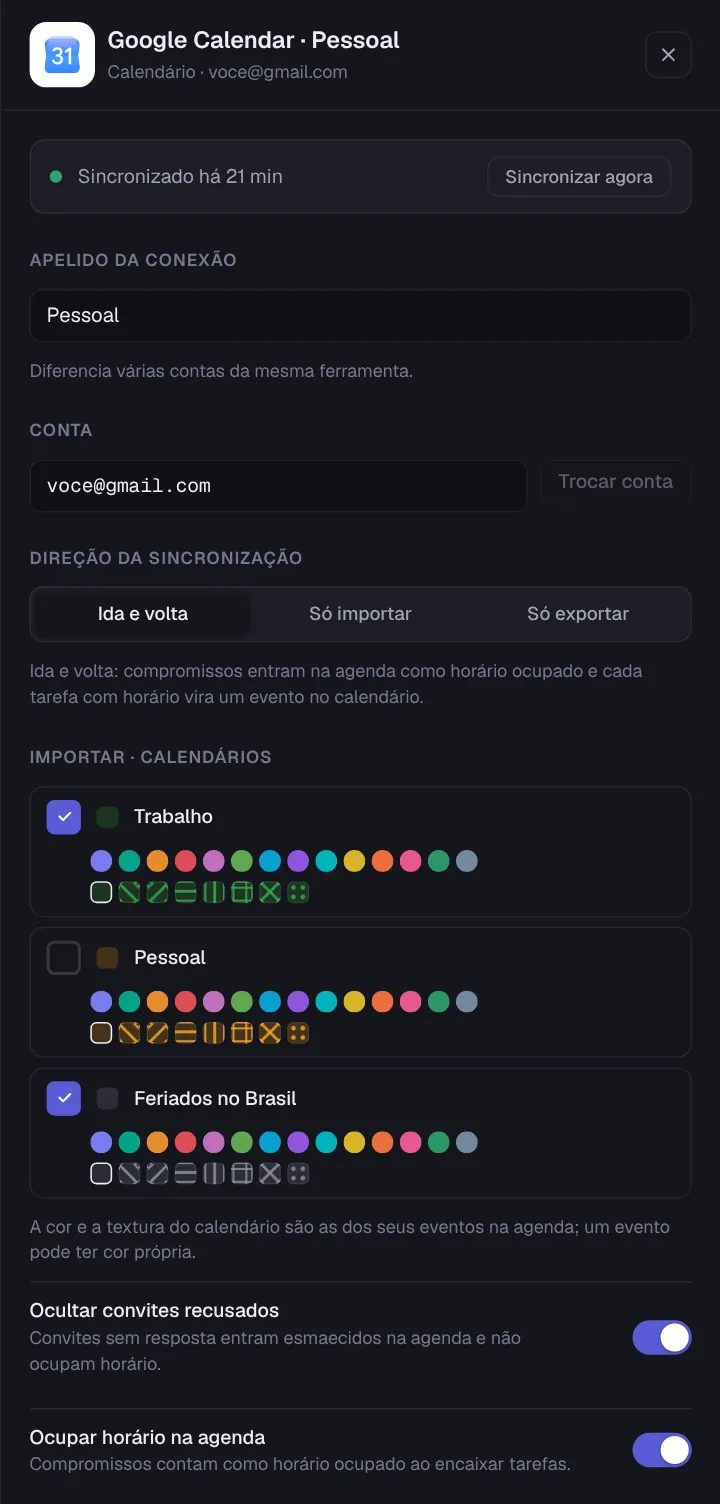
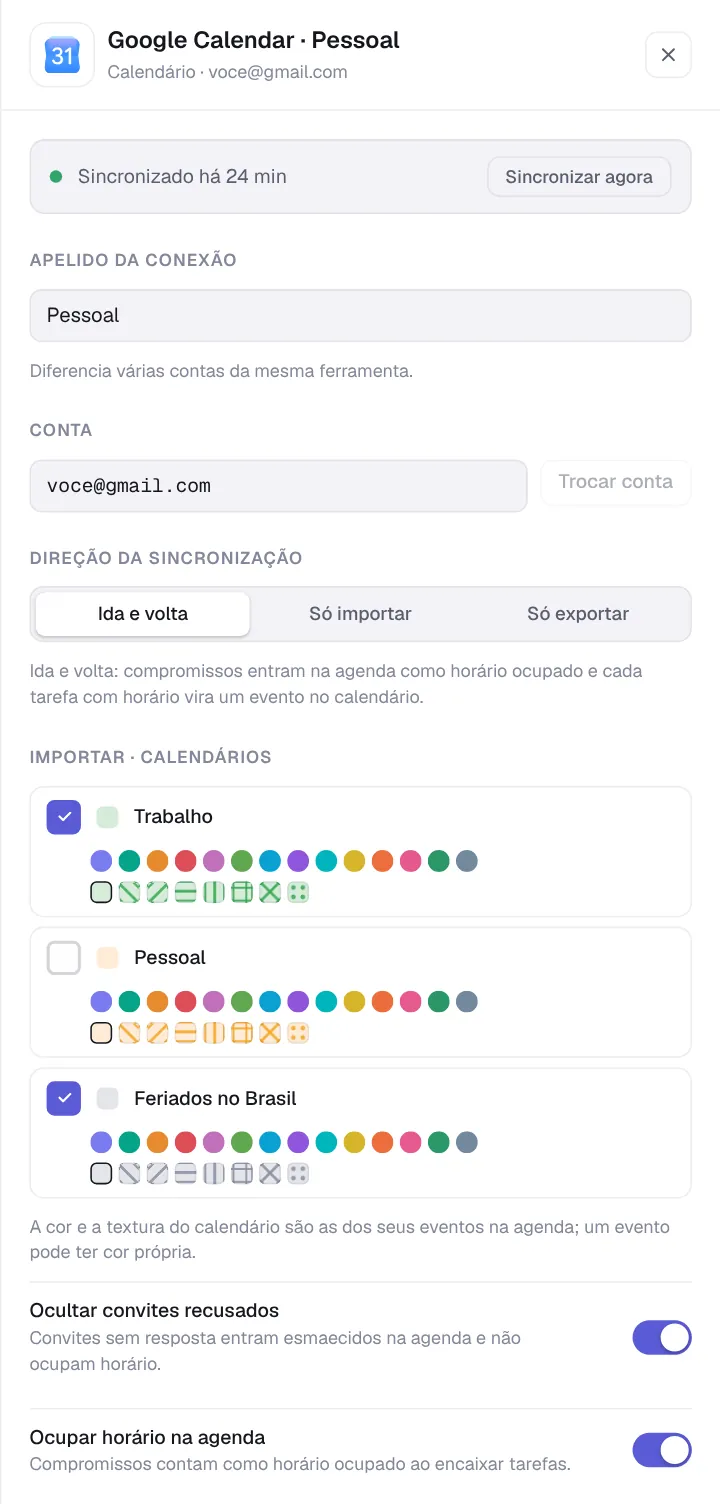
O painel do Google Calendar#
Direção da sincronização#
| Opção | O que faz |
|---|---|
| Ida e volta (padrão) | Compromissos entram na agenda e blocos viram eventos. |
| Só importar | Compromissos entram na agenda; nada sai do Haru. |
| Só exportar | Blocos da agenda viram eventos; nada entra na agenda. |
Importar · calendários#
Aparece em Ida e volta e em Só importar.
Os calendários da conta, descobertos a cada sincronização. Marque os que devem aparecer na agenda. Para cada um, escolha a cor e a textura dos eventos no Haru (um evento ainda pode ter cor própria).
Recusados não entram; convites sem resposta entram esmaecidos e não ocupam horário.
Os compromissos contam como horário ocupado ao encaixar tarefas.
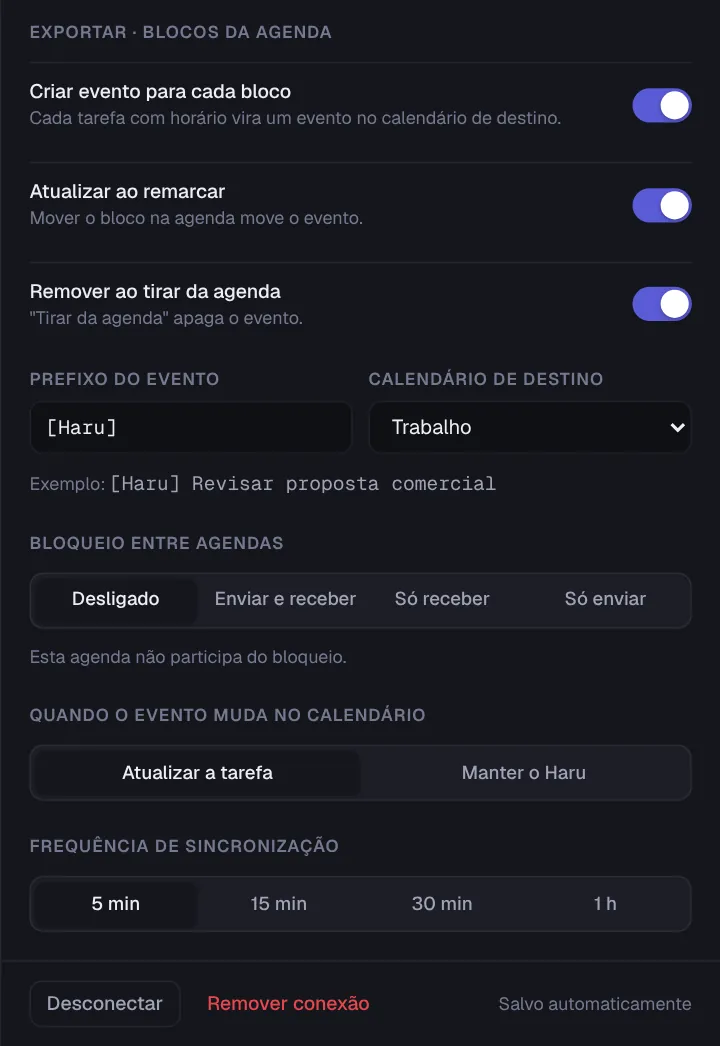
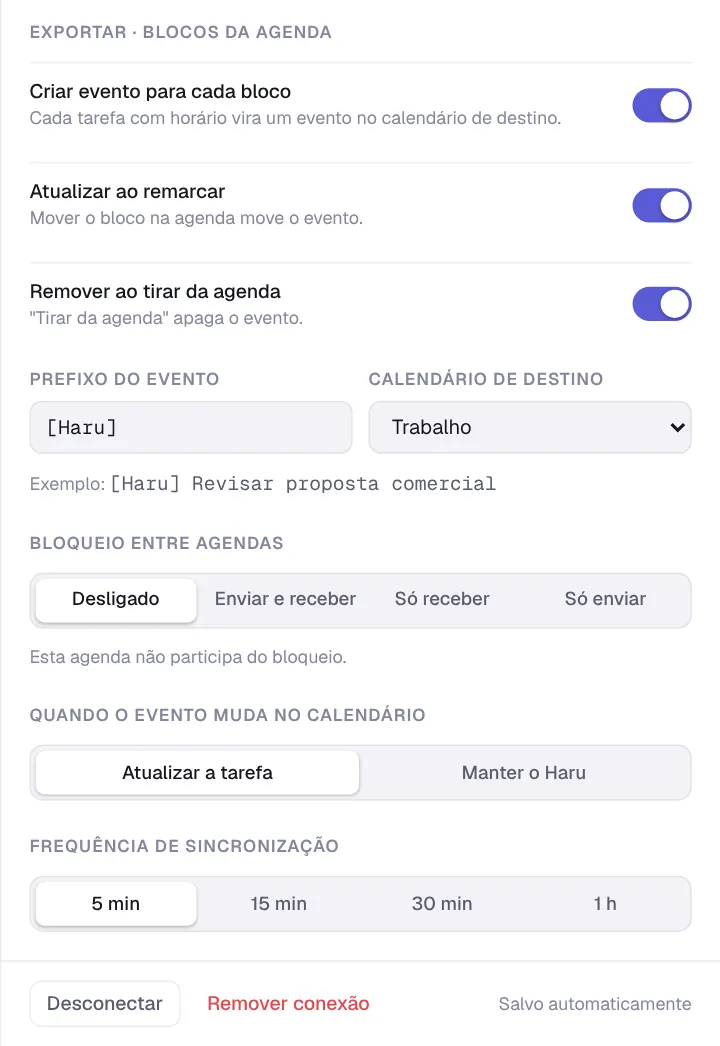
Exportar · blocos da agenda#
Aparece em Ida e volta e em Só exportar. Exportar funciona em todos os planos.
Cada tarefa com horário vira um evento no calendário de destino.
Mover o bloco na agenda move o evento.
"Tirar da agenda" apaga o evento.
O começo do título dos eventos: "[Haru] Revisar proposta comercial".
O calendário que recebe os blocos. Precisa ser um em que você pode escrever.
Quando o evento muda no calendário#
Só com exportação. Se alguém mover no Google um evento que saiu de um bloco do Haru:
- Atualizar a tarefa (padrão): o bloco da tarefa acompanha o novo horário;
- Manter o Haru: vale o horário do Haru, e o evento volta para o bloco.
Bloqueio entre agendas#
Desligado, Enviar e receber, Só receber ou Só enviar. Explicado em detalhe em Bloqueio entre agendas.
O que sincroniza#
- Janela: eventos de 7 dias atrás até 8 semanas à frente, a cada intervalo da conexão (5 min a 1 h) ou em Sincronizar agora.
- Eventos de dia inteiro vão para a faixa "dia inteiro" e não ocupam horário no Encaixar.
- Reuniões: o link do Meet (ou o primeiro link de Meet, Teams ou Zoom no local ou na descrição), o organizador e os convidados. Na Agenda, em Hoje e na Home, o botão Entrar abre a chamada e fica em destaque de 15 minutos antes até o fim.
- Eventos importados são somente leitura no Haru: dá para mudar só o projeto e a cor, e criar uma tarefa a partir deles.
- Um evento exportado em que você convidou alguém (virou reunião) nunca é alterado nem apagado pelo Haru.
- Compromissos criados como "Só no Haru" ficam no Haru: só tarefas planejadas são exportadas.
Reuniões com Google Meet PRO#
Em Agenda → Compromisso, escolha um calendário do Google em Calendário e Google Meet em Videochamada. Adicione os convidados (pessoas do workspace ou qualquer e-mail) e clique em Criar no Google Calendar (ou Criar e enviar convites). O evento é criado com o Meet, o Google manda os convites e a reunião volta para o Haru na hora, com o botão Entrar. Veja Compromissos.
Responder convites#
Na aba Convites da Agenda, no painel do evento ou em Hoje: Aceitar, Talvez ou Recusar, para Só esta ocorrência ou Toda a série. O organizador é avisado pelo Google. Ao recusar, Remover também do calendário tira o evento da sua agenda no Google e no Haru. Se você recebeu o convite por uma lista de e-mails e não está entre os convidados, o Google não deixa responder por fora: o Haru avisa "Você não está entre os convidados deste evento" e você responde pelo Google.
Limites e dicas#
- Um convite que aparece em dois calendários ligados fica só no primeiro da lista.
- Trocar o calendário de destino faz o Haru esquecer os eventos já exportados: os antigos ficam no Google.
- Desconectar revoga o acesso do Haru na sua conta do Google. Se quiser conferir, veja myaccount.google.com/permissions.
- Remover conexão tira da agenda do Haru os compromissos dessa conta; os eventos criados no Google continuam lá.