
Tarefas e projetos
Tarefas
A lista de tarefas: busca, filtros, agrupamento, ordenação e criação rápida.
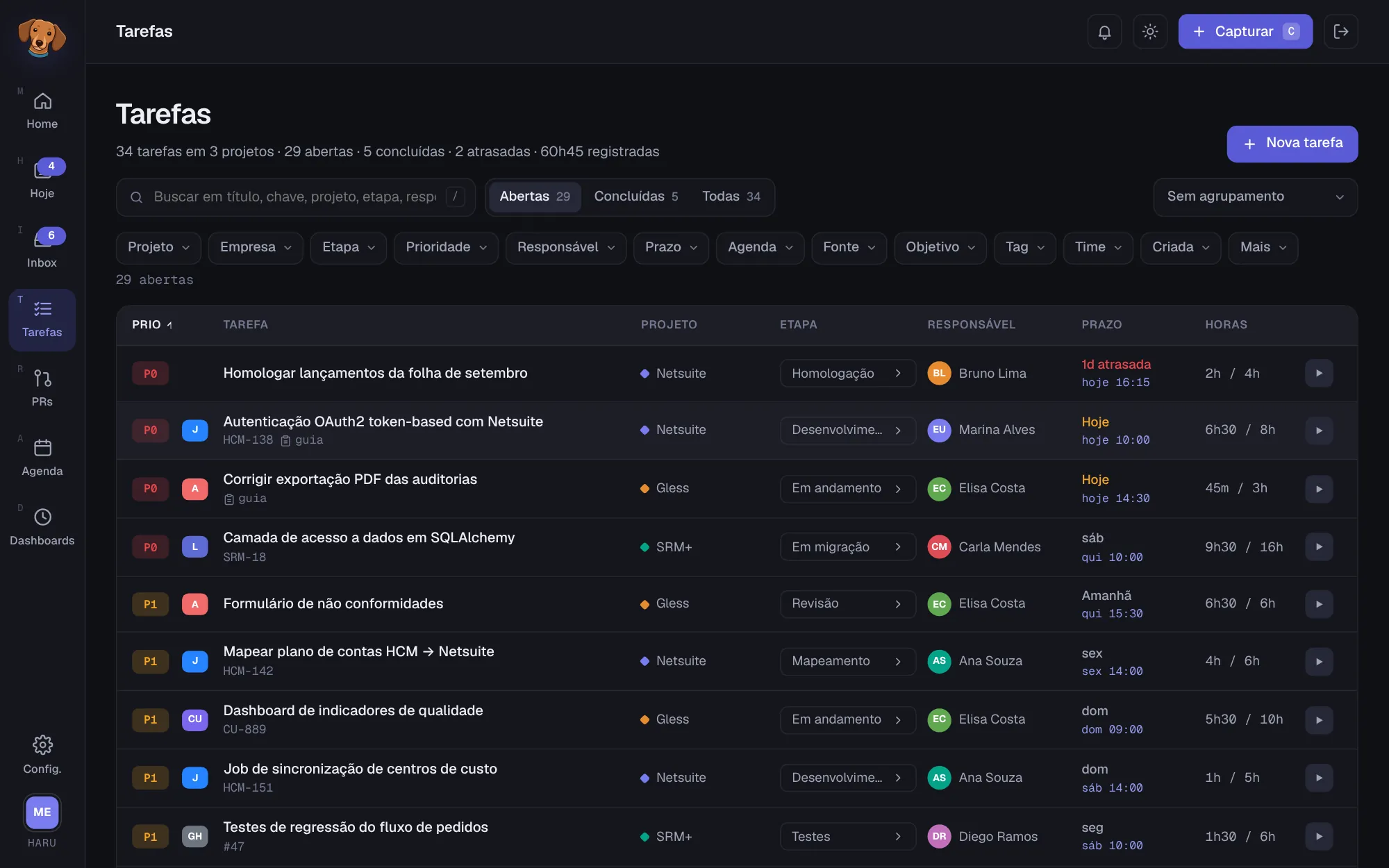
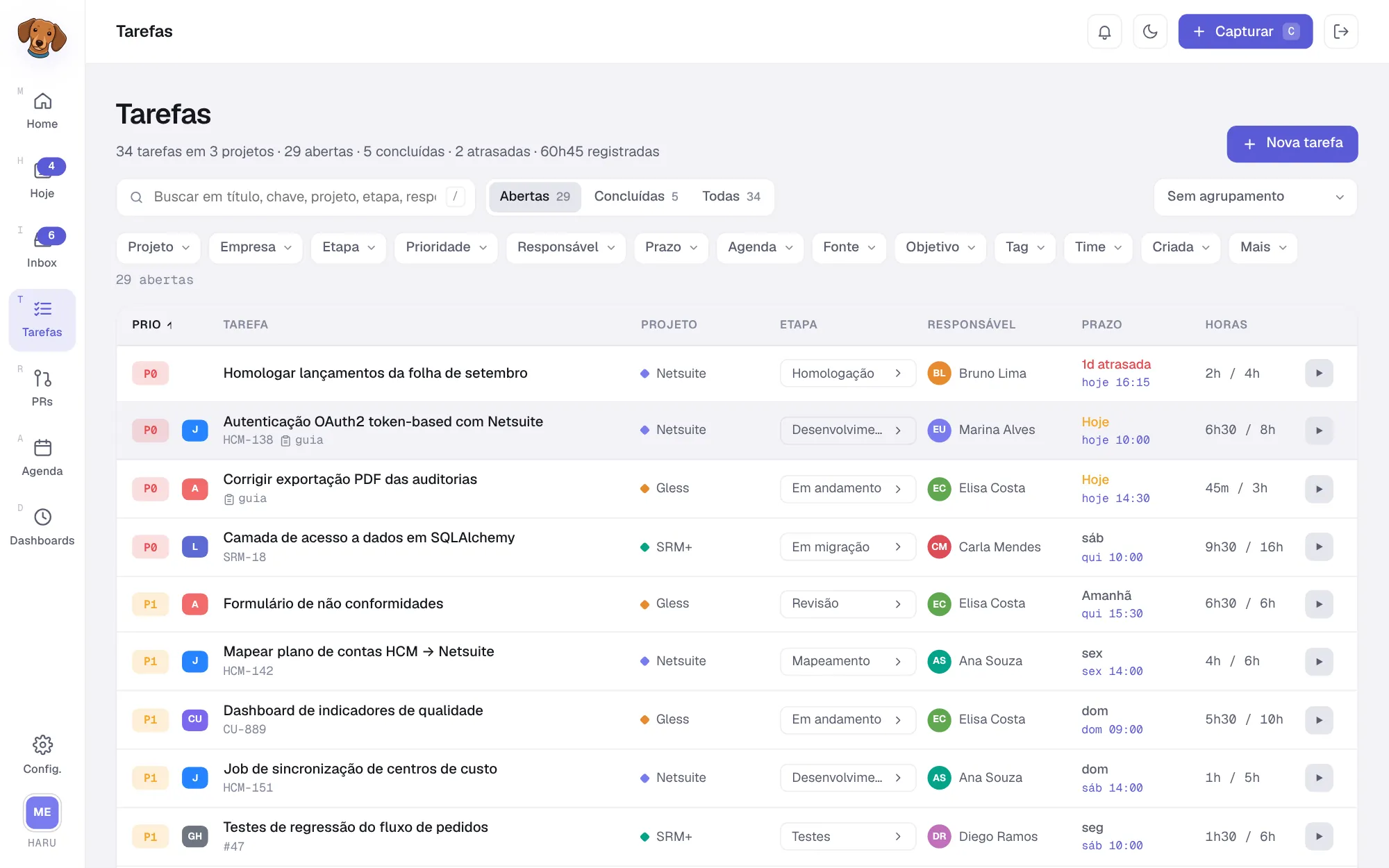
A tela Tarefas (tecla T) reúne as tarefas de todos os projetos e do Inbox numa tabela só, com busca, filtros e agrupamento. É a visão para revisar, priorizar e encontrar qualquer coisa.
O resumo#
Abaixo do título, uma linha resume o que está na tela: quantas tarefas, em quantos projetos, quantas abertas, concluídas e atrasadas, e o total de horas registradas.
Buscar#
O campo "Buscar em título, chave, projeto, etapa, responsável, descrição…" filtra enquanto você digita. A chave é o código do item numa integração (por exemplo, HCM-138 no Jira). Aperte / para ir direto à busca e Esc para limpar.
Escopo: abertas, concluídas ou todas#
As abas Abertas, Concluídas e Todas mostram, cada uma, a sua contagem.
Filtros#
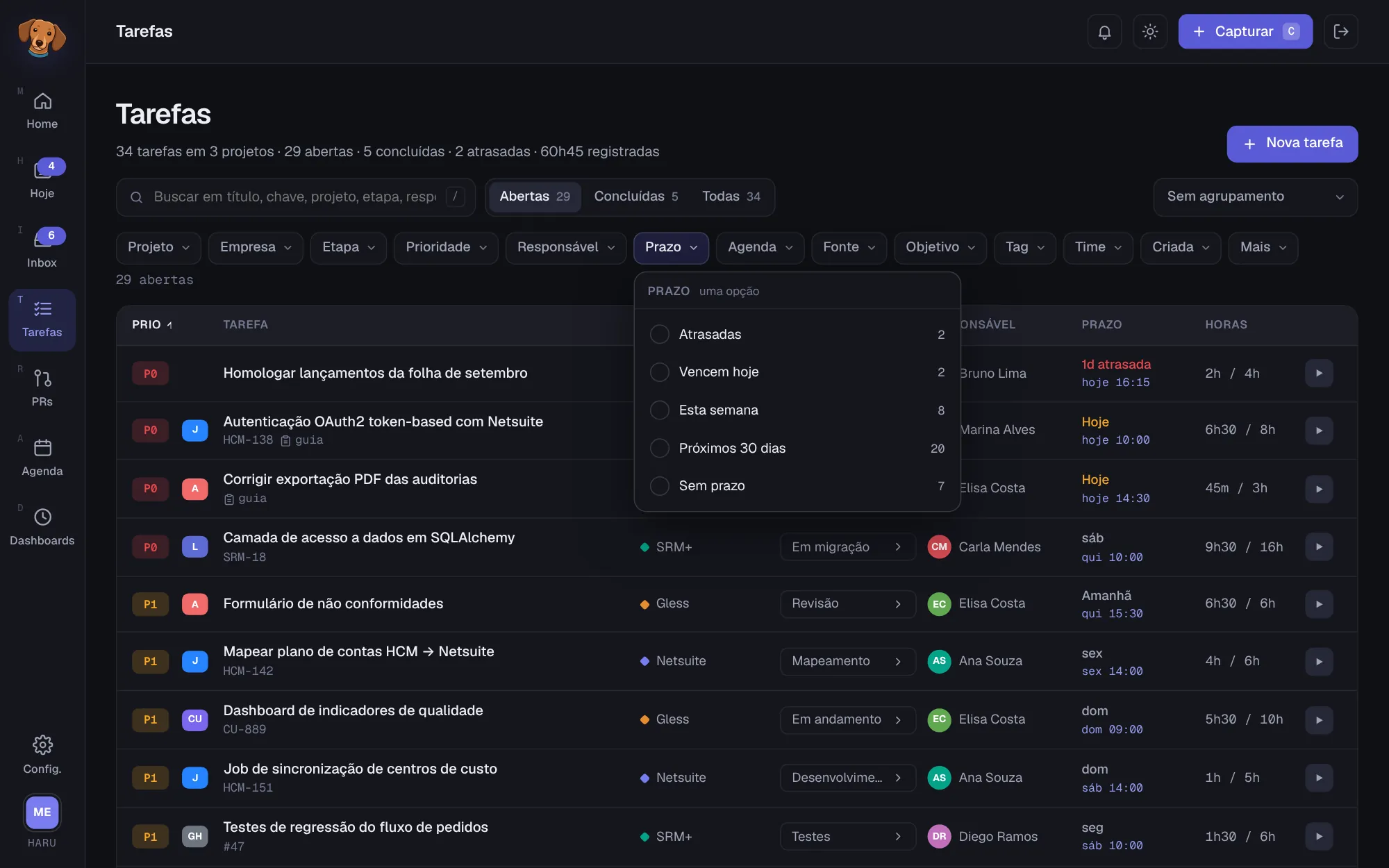
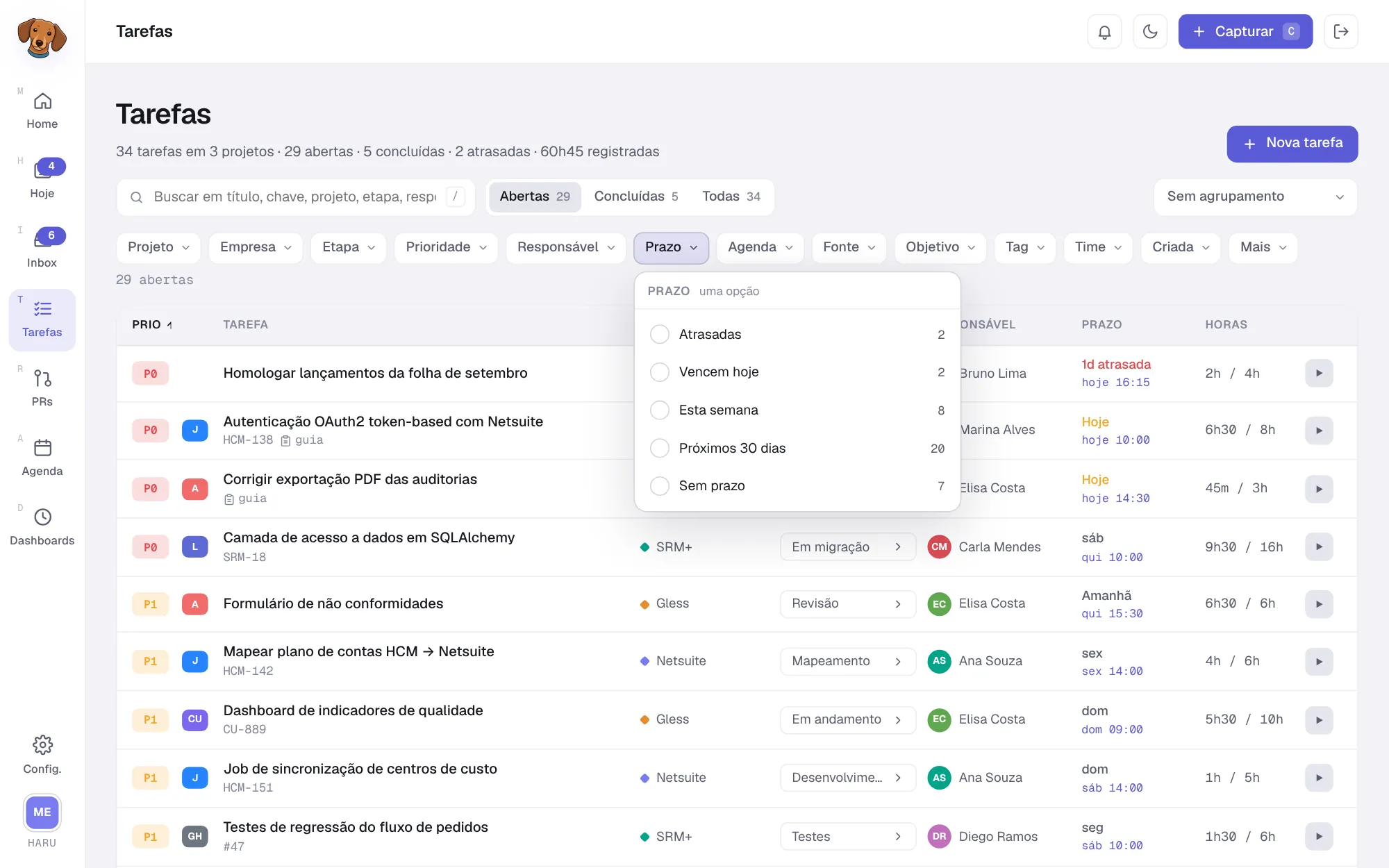
Cada botão abre um menu; dá para combinar quantos filtros quiser. Limpar filtros tira todos.
| Filtro | Opções |
|---|---|
| Projeto | Os projetos que você vê (e o Inbox). |
| Empresa | As empresas dos projetos. |
| Etapa | As colunas dos projetos. |
| Prioridade | P0, P1, P2, P3 e Sem prioridade. |
| Responsável | As pessoas do workspace e Sem responsável. |
| Prazo | Atrasadas, Vencem hoje, Esta semana, Próximos 30 dias e Sem prazo. |
| Agenda | Com horário marcado, Planejadas para hoje e Sem horário. |
| Fonte | De onde a tarefa veio: Haru ou uma integração (Jira, Linear, GitHub, Bitrix24…). |
| Objetivo | Os objetivos e Sem objetivo. |
| Tag | As tags e Sem tag. |
| Time | Os times dos projetos. |
| Criada | Hoje, Últimos 7 dias, Últimos 30 dias e Há mais de 30 dias. |
| Mais | Recorrente, Com guia de execução, Com descrição, Com comentários, Com estimativa, Com horas registradas, Cronômetro rodando, Com pull request e PR aguardando minha revisão. |
Agrupar#
O seletor à direita agrupa a tabela: Sem agrupamento ou por projeto, empresa, etapa, responsável, prioridade, prazo, fonte ou tag.
Ordenar#
Clique no cabeçalho de uma coluna (Prio, Tarefa, Projeto, Etapa, Responsável, Prazo, Horas) para ordenar por ela; clique de novo para inverter.
Editar sem abrir#
- Clicar na prioridade troca para a próxima: P0 → P1 → P2 → P3 → P0.
- Clicar na etapa avança a tarefa para a próxima coluna do projeto (depois da última, volta para a primeira).
- O ▶ no fim da linha inicia o cronômetro.
- Clicar no título (ou Enter na linha) abre o painel da tarefa.
Os selos ao lado do título indicam a origem (J para Jira, L para Linear, GH para GitHub…), a chave do item, se há guia de execução e se há um pull request vinculado.
Criar uma tarefa#
Há vários caminhos, para cada momento:
| Onde | Como | A tarefa nasce |
|---|---|---|
| Tarefas | Botão Nova tarefa | Com os filtros ativos já aplicados (projeto, responsável, prioridade, prazo de hoje, tag). Prioridade padrão P2. |
| Quadro do projeto | + no topo de uma coluna ou o botão Tarefa | Naquela coluna do projeto. |
| Qualquer tela | C (Capturar) | No Inbox ou no projeto indicado com #projeto. Veja Inbox. |
| Hoje | Campo "Adicionar tarefa para hoje…" | No Inbox, com prazo hoje. |
| Agenda | Duplo clique num horário vazio | Planejada naquele horário. |
| Agenda | Criar tarefa a partir dele, num compromisso | Com título, projeto, notas e horário do compromisso. |
| Pull requests PRO | Criar tarefa num PR | No destino configurado na conexão do GitHub. |
| Integrações | Sincronização | Itens do Jira, Linear, GitHub e Bitrix24 viram tarefas sozinhos. |
| Assistente de IA | Pedindo ao Claude ou ao ChatGPT | Pela ferramenta create_task do servidor MCP. |
Concluir, reabrir e excluir#
- Concluir leva a tarefa para a primeira coluna marcada como Feito do projeto. Reabrir volta para a primeira coluna. Os dois só existem em tarefas de projeto: uma ideia do Inbox precisa ir para um projeto antes.
- Levar a tarefa para uma coluna Feito, no quadro ou na etapa, também conclui.
- Excluir, no rodapé do painel, pede confirmação ("Excluir tarefa?") e não tem volta.
Dentro de um projeto#
Cada projeto tem as suas próprias visões das tarefas: Kanban, Lista, Calendário e Dashboard. Veja as visões do projeto.