
Seu dia
Cronômetro e horas
Cronômetro, registros de horas manuais e o resumo do tempo por tarefa e projeto.
O Haru registra o tempo que você realmente gastou em cada tarefa, com um cronômetro de um clique ou lançando as horas à mão. As horas aparecem na tarefa, no projeto, na Home e nos Dashboards. Cronômetro e registros fazem parte de todos os planos.
O cronômetro#
Toda tarefa tem um botão ▶ (Iniciar cronômetro): nas listas, no quadro, em Hoje, na Home e no painel da tarefa.
- Enquanto ele roda, uma pílula na barra do topo mostra a tarefa e o tempo, com o botão de pausar. Em Hoje aparece o cartão Em andamento, e o Haru fica "Concentrado." na Home.
- Pausar (ou parar) gera um registro do tipo cronômetro no dia de hoje.
- Você só tem um cronômetro por vez em cada workspace: iniciar outra tarefa fecha a anterior e lança as horas dela.
- Uma tarefa só pode ser cronometrada por uma pessoa de cada vez. Se alguém já está nela, o Haru avisa: "Esta tarefa já está sendo cronometrada por <nome>."
- Para cronometrar, você precisa poder editar a tarefa (acesso Editar no projeto).
No painel da tarefa#
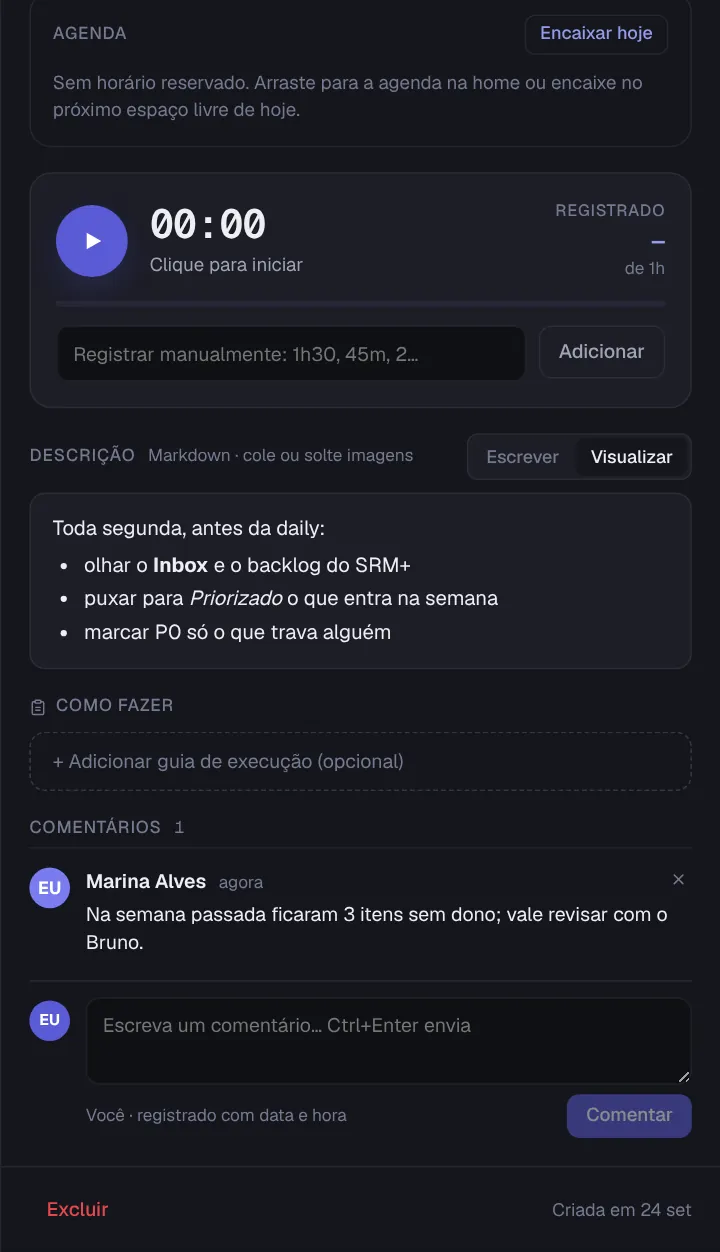
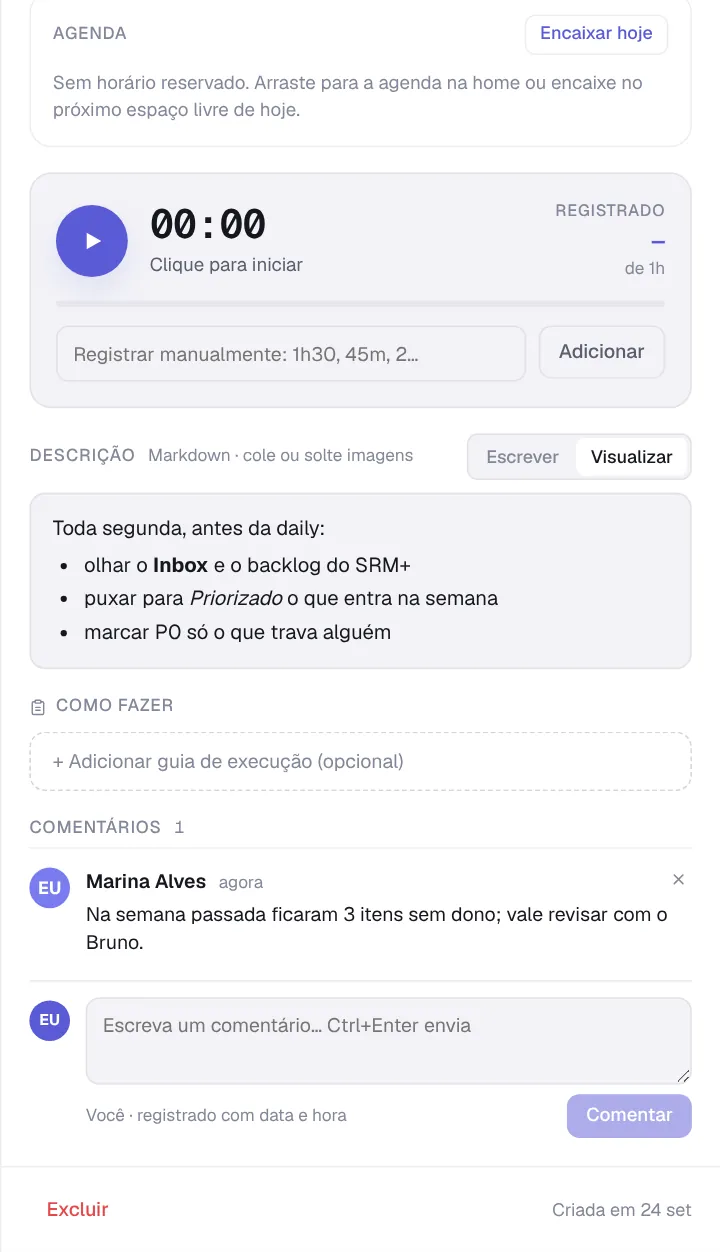
O bloco de tempo mostra:
- o botão play/pausa e o relógio, com "Cronômetro rodando" ou "Clique para iniciar";
- Registrado: o total de horas, "de <estimativa>" ou "sem estimativa". O número fica vermelho quando passa da estimativa;
- o campo Registrar manualmente;
- a lista Registros, com a data, quem registrou ("Você", o nome da pessoa ou "Ex-membro"), as horas e o tipo (cronômetro ou manual).
Registrar horas à mão#
No campo "Registrar manualmente: 1h30, 45m, 2…", digite as horas e aperte Enter ou Adicionar. O registro entra no dia de hoje.
| Você digita | Vira |
|---|---|
1h30 |
1 hora e 30 minutos |
1.5h ou 1,5h |
1 hora e 30 minutos |
45m ou 45min |
45 minutos |
2 |
2 horas |
Cada registro vale mais que zero e no máximo 24 horas ("Máximo de 24h por registro"), e nunca numa data futura. Um formato que o Haru não entende mostra "Use um formato como 1h30, 45m ou 2".
Apagar um registro#
Use o ✕ do registro (Apagar registro). Só quem registrou, o Dono ou um Admin do workspace podem apagar.
Horas e integrações#
No plano Pro, as conexões do Jira e do Bitrix24 podem enviar as horas registradas no Haru como worklog (Jira) ou "tempo gasto" (Bitrix24), com a opção Horas registradas ligada. Só vão os registros feitos depois de ligar a opção.
Onde ver o tempo#
- Tarefas: a coluna Horas mostra "registrado / estimado".
- Projeto → Dashboard: horas registradas, horas dos últimos 7 dias e estimativa vs. realizado. Veja Projetos.
- Home: o widget Tempo da semana.
- Dashboards PRO: o tempo da semana por empresa e projeto e os registros recentes. Veja Dashboards.