
Começando
Navegação e atalhos
O menu, o botão Capturar, o tema, as notificações e todos os atalhos de teclado.
O Haru foi feito para ser usado no teclado: cada tela principal tem uma tecla, e capturar uma ideia é uma tecla só. Esta página mostra onde fica cada coisa.
O menu lateral#
À esquerda fica o menu principal, na ordem do dia:
| Item | Tecla | O que é |
|---|---|---|
| Home | M | O resumo do dia, com widgets. |
| Hoje | H | A lista do que fazer hoje. O selo mostra as tarefas abertas que vencem até hoje ou estão planejadas para hoje. |
| Inbox | I | As ideias sem projeto. O selo mostra quantas são. |
| Tarefas | T | Todas as tarefas, com busca e filtros. |
| PRs PRO | R | Pull requests do GitHub. Só aparece com uma conexão do GitHub ligada, e só no computador. |
| Agenda | A | Tarefas e compromissos no calendário. |
| Dashboards PRO | D | Horas, entregas e ritmo em gráficos. |
No celular o menu vira uma barra no rodapé, com os mesmos itens.
O menu de Configurações#
O botão Config., no pé do menu lateral, abre o painel de Configurações. No topo dele ficam o workspace atual (clique para trocar ou para Criar workspace) e a linha do Plano.
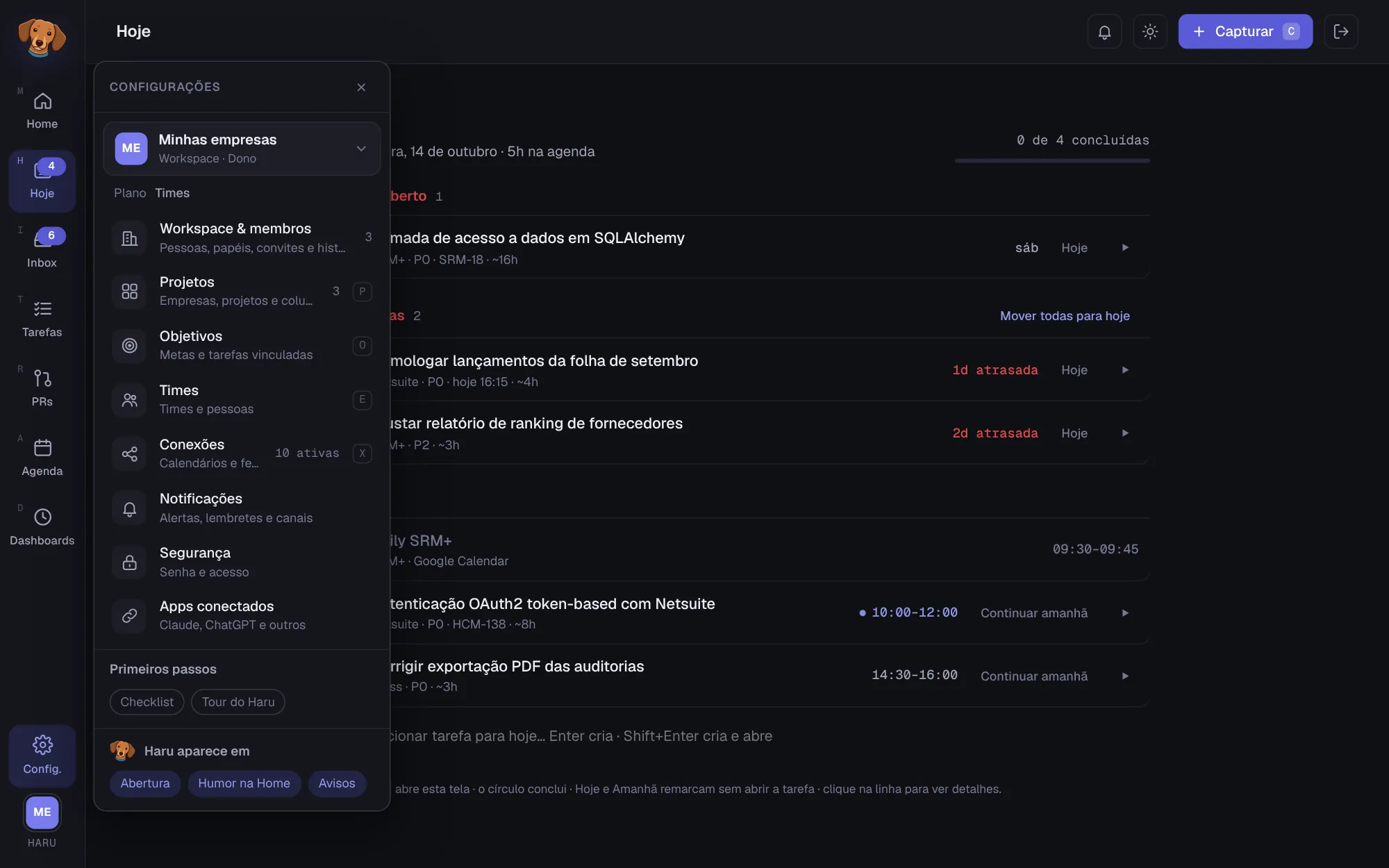
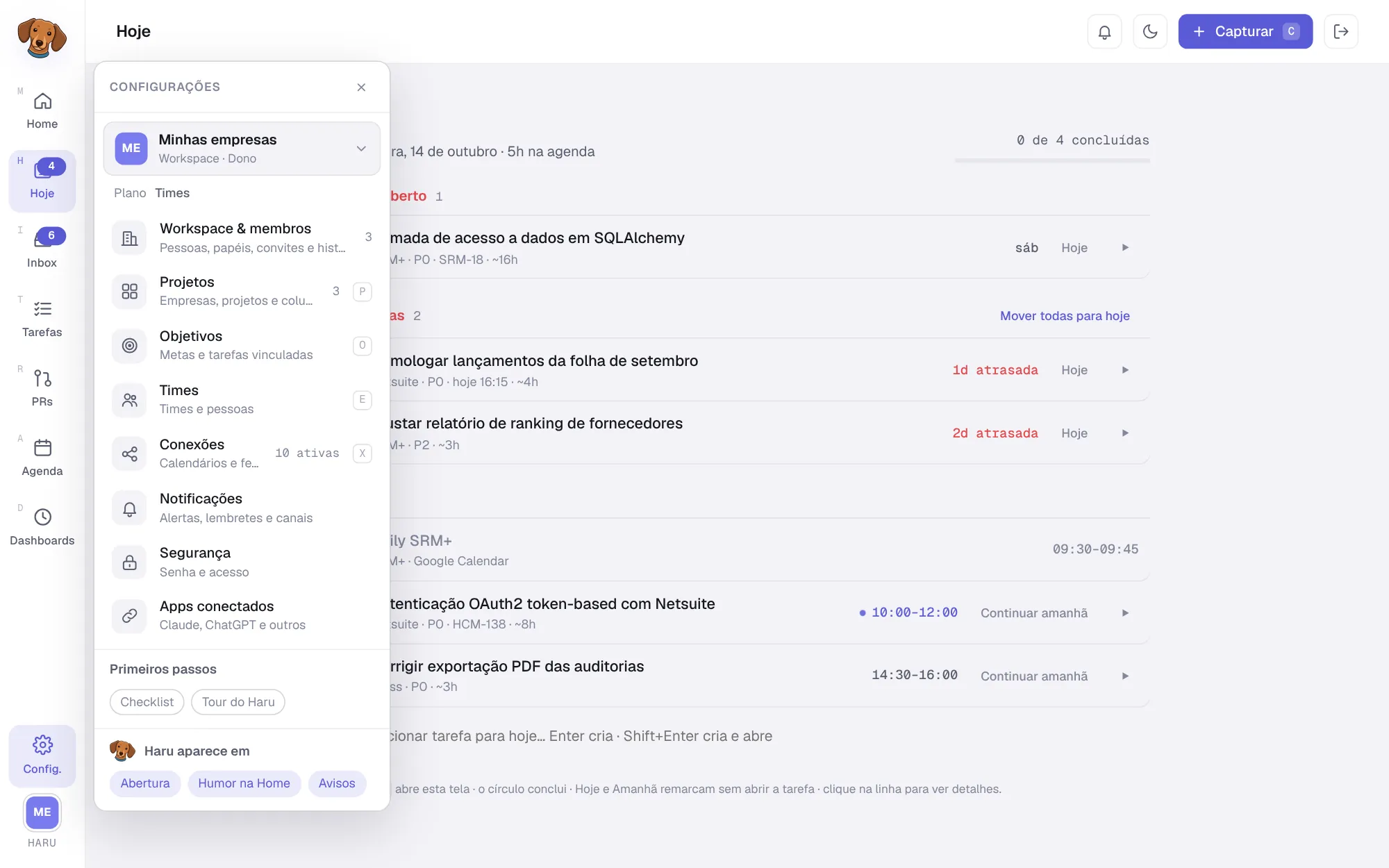
| Item | Tecla | Descrição no menu |
|---|---|---|
| Workspace & membros | Pessoas, papéis, convites e histórico | |
| Projetos | P | Empresas, projetos e colunas |
| Objetivos PRO | O | Metas e tarefas vinculadas |
| Times | E | Times e pessoas |
| Conexões | X | Calendários e ferramentas |
| Notificações | Alertas, lembretes e canais | |
| Segurança | Senha e acesso | |
| Apps conectados | Claude, ChatGPT e outros |
Mais abaixo ficam Primeiros passos (para reabrir o checklist e o tour) e Haru aparece em, com três chaves: Abertura (a saudação ao abrir o app), Humor na Home e Avisos (o mascote nas mensagens). Essas chaves valem só para o navegador em que você está.
A barra do topo#
- Capturar C: abre o Inbox com o campo de captura pronto para digitar.
- Cronômetro: enquanto uma tarefa está sendo cronometrada, uma pílula mostra o nome e o tempo, com o botão de pausar.
- Sino N: a central de notificações. Veja Notificações.
- Alternar tema: claro ou escuro. O escuro é o padrão; a escolha fica salva no navegador.
- Sair: encerra a sessão neste navegador.
Atalhos de teclado#
As teclas de uma letra funcionam em qualquer tela, maiúsculas ou minúsculas. Elas não disparam enquanto você digita num campo, com um painel aberto ou com uma confirmação na tela, nem combinadas com Ctrl, Alt ou ⌘.
Em qualquer tela#
| Tecla | Ação |
|---|---|
| C | Capturar uma ideia no Inbox |
| N | Abrir e fechar as notificações |
| M H I T R A D | Home, Hoje, Inbox, Tarefas, PRs, Agenda e Dashboards |
| P O E X | Projetos, Objetivos, Times e Conexões |
| Esc | Fechar o painel lateral, o menu ou a confirmação aberta |
Dentro das telas#
| Onde | Tecla | Ação |
|---|---|---|
| Tarefas | / | Focar a busca |
| Tarefas | Esc | Limpar a busca ou fechar o menu de filtro |
| Tarefas | Enter | Abrir a tarefa da linha em foco |
| Agenda | [ | Mostrar ou ocultar a lista lateral |
| Agenda | duplo clique | Criar uma tarefa no horário |
| Agenda | Shift + duplo clique | Criar um compromisso no horário |
| Agenda | Enter ou Espaço | Abrir o bloco em foco |
| Captura do Inbox | Enter | Guardar a ideia |
Sugestões de # e @ |
↑ ↓ Enter Tab | Navegar e escolher |
| Campo rápido de Hoje e da Agenda | Enter / Shift+Enter | Criar / criar e abrir |
| Comentários | Ctrl+Enter | Enviar o comentário |
| Tags | Enter / Tab / Backspace | Criar / escolher a primeira sugestão / remover a última |
| Home | Esc | Sair do modo Personalizar |