
Conexões
GitHub
Itens dos GitHub Projects como tarefas e pull requests que pedem a sua revisão.
A conexão do GitHub faz duas coisas, cada uma com o seu interruptor: traz os itens dos seus GitHub Projects (issues, PRs e rascunhos dos boards) como tarefas, e acompanha os pull requests que pedem a sua revisão, que podem virar tarefas sozinhos no plano Pro.
Conectar#
-
Abra Conexões → Nova conexão → GitHub
Na seção Ferramentas de tarefas.
-
Clique em Conectar
Autorize o Haru na sua conta do GitHub. Ele pede acesso ao seu perfil, às organizações, aos Projects e aos repositórios ("autorize o acesso aos projetos e repositórios"). Se uma organização restringe apps, peça ao dono dela para aprovar o Haru.
-
Espere a primeira sincronização e mapeie
Ela lista os Projects (v2) a que você tem acesso. Escolha o projeto do Haru de cada um.
Projects e Issues#
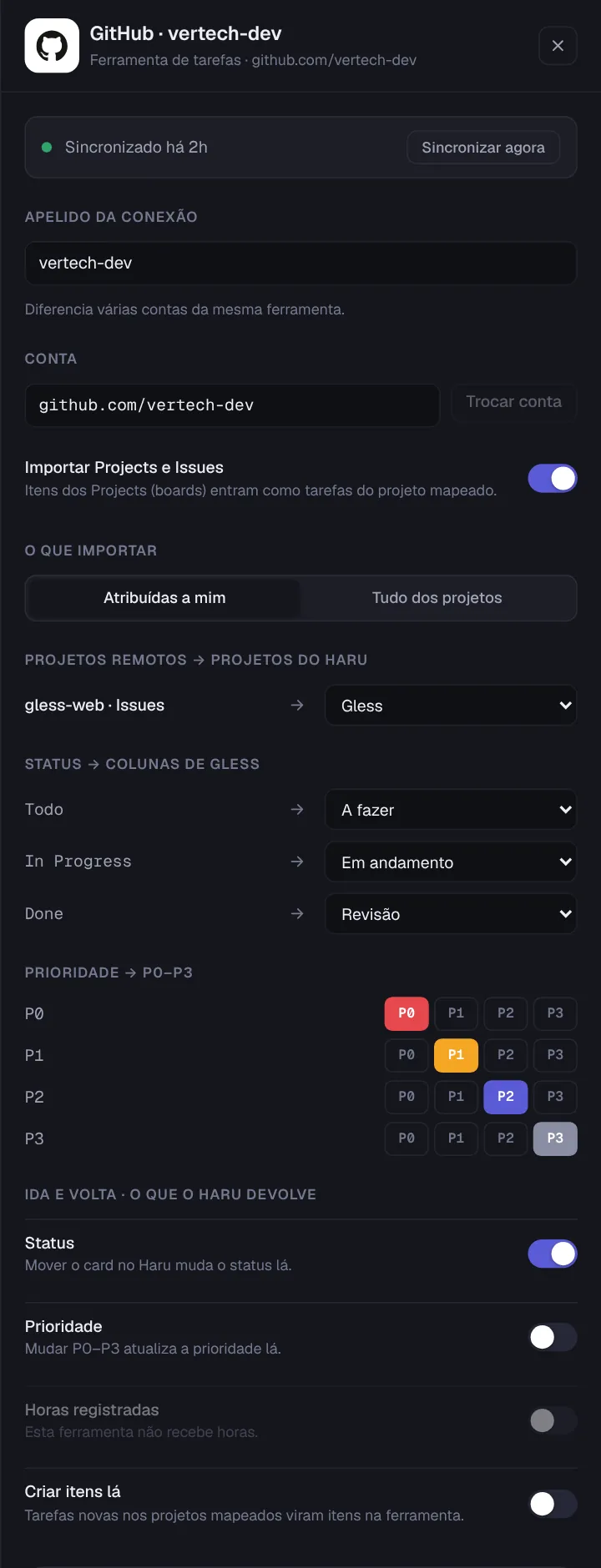
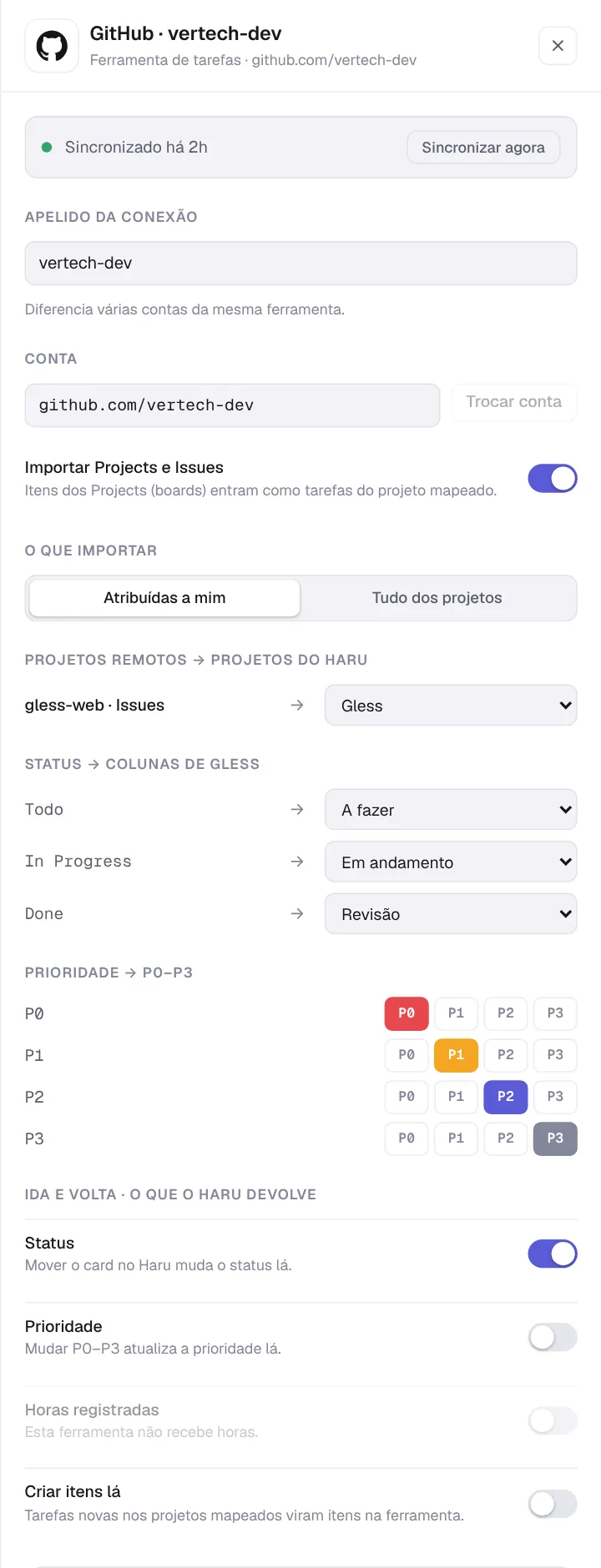
Ligado, os itens dos Projects (boards) entram como tarefas do projeto mapeado. Desligado, só pull requests viram tarefas; os itens já importados ficam no Haru, desligados e editáveis.
Com "Atribuídas a mim", só os itens em que você é responsável.
O projeto do Haru de cada Project do GitHub.
O time do Haru que recebe os responsáveis dos itens do Project. É também aqui que fica o mapa de status de cada Project.
As opções do campo Status do Project, ligadas às colunas do Haru. Itens sem Status aparecem como "Sem status" e caem na primeira coluna.
As opções do campo Priority do Project.
Com Status, mover o card muda o campo Status no GitHub (levar para a coluna de "Sem status" limpa o campo). Com Prioridade, muda o campo Priority. Com Criar itens lá, cada tarefa nova num projeto mapeado vira um rascunho (draft issue) no Project, com Status e Priority. O GitHub não recebe horas.
Campo a campo#
| No GitHub | No Haru | Direção |
|---|---|---|
| Título da issue, PR ou rascunho | Título | GitHub → Haru (somente leitura) |
| Corpo (Markdown) | Descrição | GitHub → Haru (somente leitura) |
| Campo Status do Project | Coluna do quadro | Ida e volta PRO |
| Campo Priority do Project | P0–P3 | Ida e volta PRO |
| Campo de data ("Due date", "Prazo"…) | Prazo | GitHub → Haru (somente leitura) |
| Primeiro responsável | Responsável | GitHub → Haru (somente leitura) |
repo#número ou "Rascunho" |
Chave e "Abrir no GitHub" | GitHub → Haru |
Ficam de fora: comentários, labels, milestones, iterações, sub-issues, campos personalizados além de Status, Priority e prazo, e horas. O Haru não cria issues em repositórios, só rascunhos no Project. Itens de repositórios a que você não tem acesso não entram.
Pull requests → tarefas PRO#
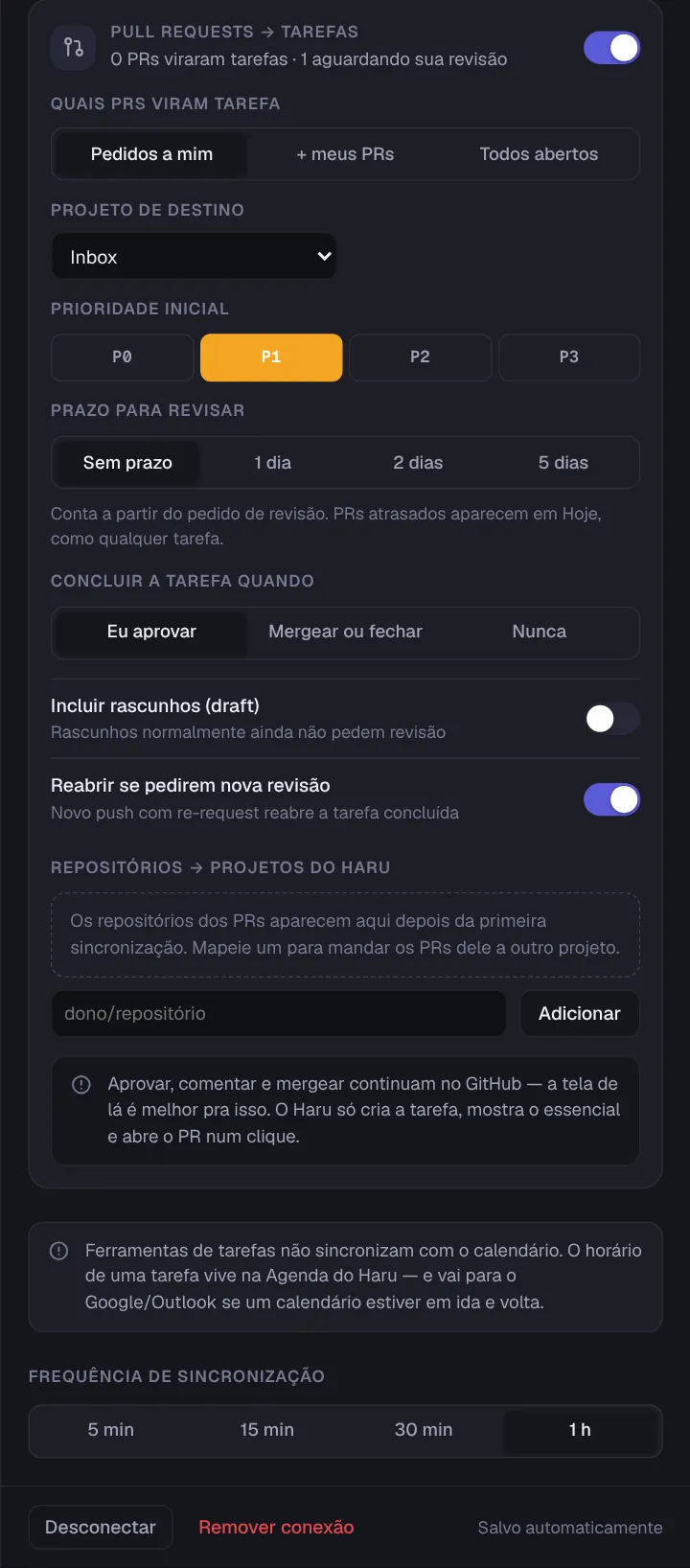
Na mesma conexão, o Haru lê os PRs que pedem a sua revisão e os seus abertos. Eles aparecem no menu PRs. Com o interruptor Pull requests → tarefas ligado, viram tarefas sozinhos:
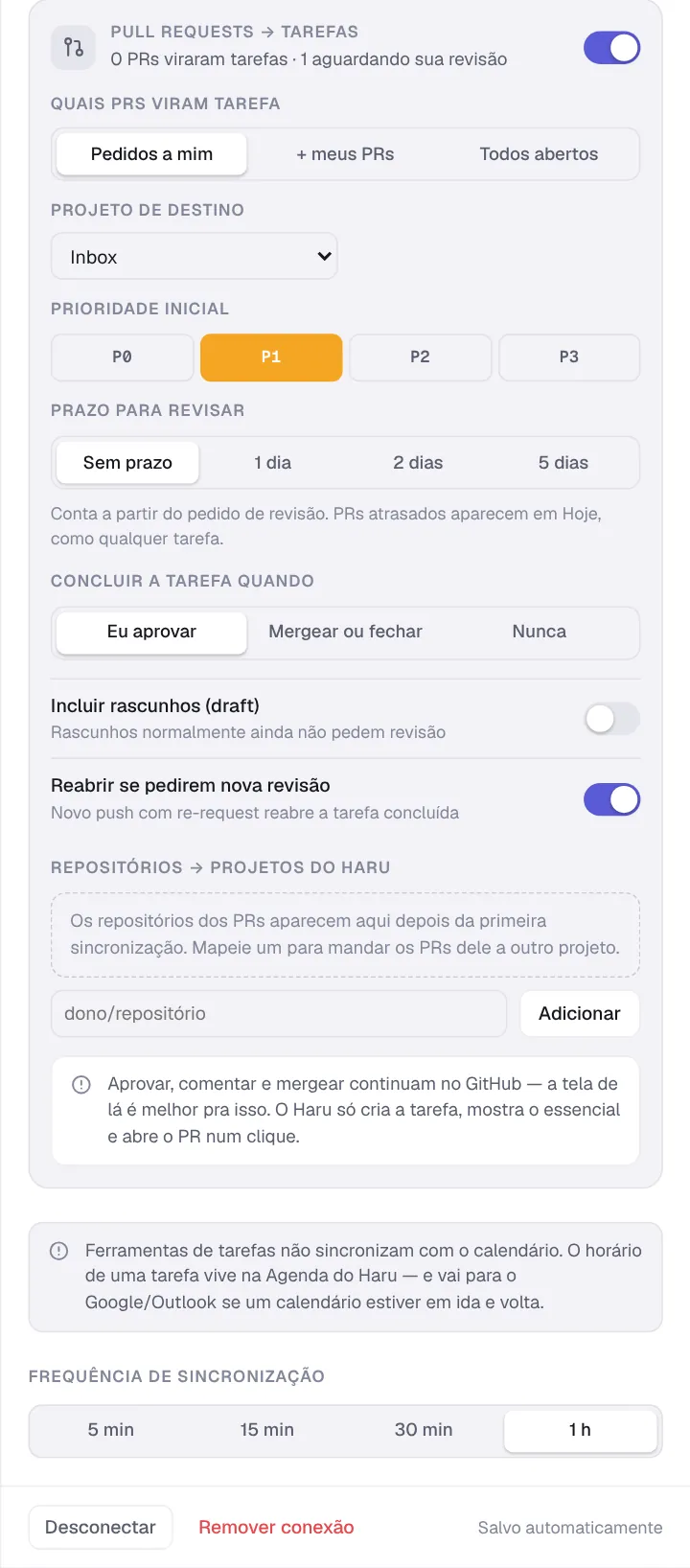
"Pedidos a mim" (padrão): só os PRs em que você é revisor. "+ meus PRs": também os que você abriu. "Todos abertos": todo PR aberto dos repositórios mapeados.
Onde a tarefa nasce, quando o repositório não tem projeto próprio.
A prioridade das tarefas de PR.
Conta a partir do pedido de revisão. PRs atrasados aparecem em Hoje, como qualquer tarefa.
"Eu aprovar" (padrão) conclui quando você aprova o PR; "Mergear ou fechar", quando ele sai; "Nunca", você conclui à mão. Tarefa no Inbox não tem coluna de concluído e fica como está.
Rascunhos normalmente ainda não pedem revisão. Desligado, eles aparecem na tela de PRs, mas não viram tarefa.
Um novo pedido de revisão depois do seu parecer reabre a tarefa concluída.
Os repositórios vistos entram sozinhos na lista. Mapeie um para mandar os PRs dele a outro projeto, ou desligue o botão Pull requests dele para deixá-lo de fora. Para incluir um repositório à mão, digite dono/repositório (ou cole a URL) e clique em Adicionar.
A tarefa é só o lembrete: aprovar, comentar e mergear continuam no GitHub, e o botão Abrir no GitHub leva direto ao PR. Uma tarefa criada por um PR tem o título travado (segue o PR). Se o PR já veio como item de um Project mapeado, a tarefa do item recebe o PR, sem duplicar. Até 100 PRs por busca e 300 por sincronização.
Desconectar#
Desconectar solta as tarefas e revoga o acesso do Haru no GitHub. O acesso do GitHub não vence sozinho; se você revogar o Haru pelo GitHub, a conexão passa a pedir "Reconecte a conta".